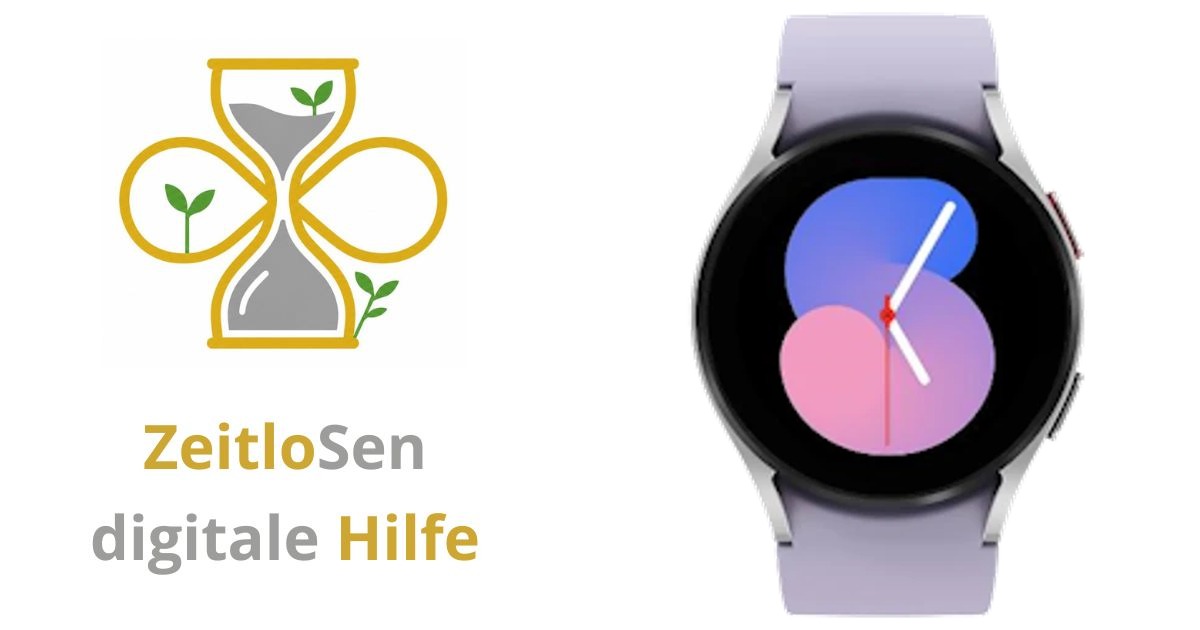
Samsung Watch 5: Einfach starten und nutzen
Zusammenfassung ansehen
Zusammenfassung ✅
- 💡 ⌚ Samsung Watch 5 funktioniert mit allen Android-Handys.
- 📱 Die Einrichtung erfolgt über die App Galaxy Wearable.
- 🔧 Basisfunktionen wie Benachrichtigungen und Display lassen sich individuell einstellen.
- 💡 🆘 Notfallkontakte und SOS-Funktion können einfach eingerichtet werden.
- 🎨 Das Zifferblatt und die Schnellzugriffs-Tiles sind anpassbar.
- 💡 Eine ausführliche Anleitung ist online verfügbar.
- ⚠️ Die automatische Sturzerkennung funktioniert nicht immer zuverlässig.
Inhaltsverzeichnis
Ein praktischer Begleiter für Android-Handys
Die Samsung Watch 5 ist eine moderne Smartwatch, die mit allen Android-Smartphones kompatibel ist. Samsung-Nutzer profitieren von einigen zusätzlichen Funktionen, die auf anderen Geräten nicht verfügbar sind. Für iPhone-Besitzer ist die Apple Watch die passende Alternative.
Lieferumfang und erste Schritte
Im Paket der Samsung Watch 5 sind das Uhrgerät, ein Ladegerät mit USB-C-Anschluss und eine Schnellstartanleitung enthalten. Ein separates Netzteil muss eventuell extra besorgt werden, falls zu Hause keine passende Steckdose oder USB-Anschluss vorhanden ist. Die gedruckte Anleitung ist klein und schwer lesbar, aber über einen QR-Code gelangt man zu einer ausführlichen Online-Bedienungsanleitung.
Erste Inbetriebnahme der Uhr
- Drücken Sie die Taste oben rechts am Gehäuse einige Sekunden, bis das Samsung-Logo erscheint.
- Wählen Sie die Sprache aus, zum Beispiel Deutsch.
- Stellen Sie die Region ein, etwa Deutschland.
- Starten Sie die Uhr neu, sie zeigt dann eine Willkommensmeldung.
- Folgen Sie den Anweisungen auf dem Bildschirm, um die Verbindung mit der App herzustellen.
Verbindung mit der Galaxy Wearable App
Die Uhr wird über die App Galaxy Wearable auf Ihrem Android-Handy eingerichtet. Falls die App nicht vorinstalliert ist, laden Sie sie aus dem Google Play Store herunter.
- Öffnen Sie die App und tippen Sie auf „Start“.
- Die App sucht nach der Uhr und zeigt einen Code an, den Sie bestätigen.
- Folgen Sie den weiteren Anweisungen, um sich mit einem Samsung- oder Google-Konto anzumelden. Ein Konto bietet Vorteile wie Backup und Synchronisation.
- Erlauben Sie alle angefragten Berechtigungen, damit die Uhr optimal funktioniert.
- Die Einrichtung kann einige Minuten dauern. Danach ist die Uhr mit der App verbunden.
Grundlegende Bedienung und Navigation
Nach dem Start zeigt die Uhr eine kurze Einführung zur Bedienung:
- Wischen Sie von oben nach unten, um das Schnellmenü zu öffnen.
- Wischen Sie von unten nach oben, um Apps zu sehen.
- Wischen Sie nach rechts, um Benachrichtigungen zu lesen.
- Wischen Sie nach links, um Schnellzugriffe (Tiles) zu öffnen.
- Drücken Sie die Seitentaste, um jederzeit zum Zifferblatt zurückzukehren.
Eine orangefarbene Markierung zeigt an, wenn neue Benachrichtigungen vorliegen.
Individuelle Einstellungen anpassen
In der Galaxy Wearable App können Sie viele Einstellungen ändern:
- Benachrichtigungen: Wählen Sie aus, welche Apps Meldungen auf der Uhr anzeigen dürfen.
- Töne und Vibration: Stellen Sie ein, ob die Uhr klingelt, vibriert oder stumm bleibt.
- Display: Aktivieren Sie die automatische Helligkeit für optimale Sicht bei verschiedenen Lichtverhältnissen.
- Always On Display: Zeigt dauerhaft das Zifferblatt an, verbraucht aber mehr Akku.
Notfallkontakte und SOS-Funktion einrichten
Die Uhr kann im Notfall automatisch eine Nachricht mit Ihrem Standort an ausgewählte Kontakte senden. So richten Sie das ein:
- Öffnen Sie die Galaxy Wearable App und gehen Sie zu den Sicherheitseinstellungen.
- Fügen Sie Notfallkontakte hinzu.
- Aktivieren Sie die SOS-Funktion, die durch dreimaliges Drücken der Seitentaste ausgelöst wird.
- Sie können eine Verzögerung einstellen, um versehentliche Notrufe zu vermeiden.
- Die automatische Sturzerkennung funktioniert nicht immer zuverlässig, daher ist die manuelle SOS-Funktion wichtig.
Zifferblatt und Schnellzugriffe personalisieren
Sie können das Aussehen der Uhr und die angezeigten Funktionen anpassen:
- Wählen Sie in der App unter „Zifferblätter“ ein Design aus und passen Sie es an.
- Unter „Tiles“ legen Sie fest, welche Schnellzugriffe beim Wischen angezeigt werden.
- Die Reihenfolge der Tiles lässt sich per Drag & Drop ändern.
Weitere Tipps und Informationen
Die Samsung Watch 5 bietet viele praktische Apps und Funktionen, die Sie nach und nach entdecken können. Eine ausführliche Anleitung finden Sie auf der offiziellen Samsung-Webseite unter Samsung Watch 5 Bedienungsanleitung. So holen Sie das Beste aus Ihrer Smartwatch heraus.
