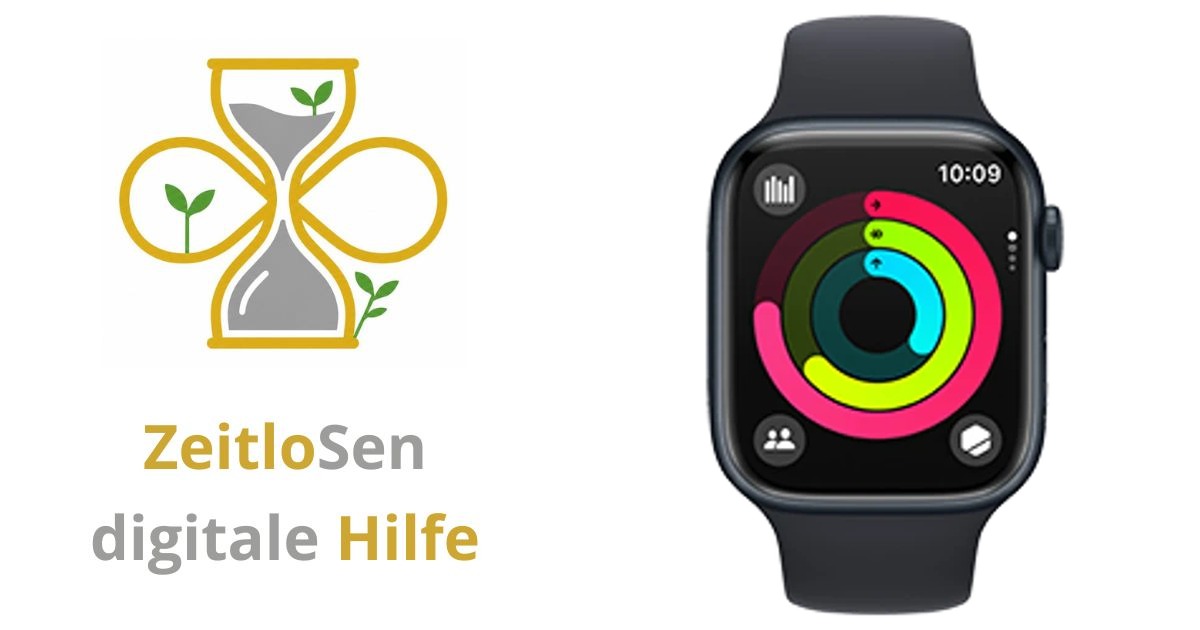
Apple Watch einfach einrichten

Zusammenfassung ansehen
Zusammenfassung ✅
- 💡 ⌚ Apple Watch wird mit dem iPhone verbunden, um sie zu nutzen.
- 🔧 Die Uhr lässt sich individuell einstellen, z. B. mit verschiedenen Zifferblättern.
- 📱 Apps auf der Apple Watch sind mit denen auf dem iPhone verknüpft.
- 🔔 Benachrichtigungen können gezielt für einzelne Apps ein- oder ausgeschaltet werden.
- 🔒 Die Apple Watch kann mit einem Code gesichert werden.
- 💡 Funktionen wie Aktivitätstracking und Apple Pay können eingerichtet werden.
- 🛠️ Die Bedienung erfolgt über die Digital Crown und das Touchdisplay.
Inhaltsverzeichnis
Einführung in die Apple Watch
Die Apple Watch ist eine smarte Uhr, die Sie mit Ihrem iPhone verbinden. So können Sie viele Funktionen direkt am Handgelenk nutzen. Bevor Sie die Uhr verwenden, müssen Sie sie einrichten und anpassen.
Apple Watch mit dem iPhone verbinden
Um die Apple Watch zu nutzen, koppeln Sie sie zuerst mit Ihrem iPhone. So geht es:
- Drücken Sie die Taste an der rechten Seite der Uhr, bis das Apple-Logo erscheint.
- Entsperren Sie Ihr iPhone und legen Sie es neben die Apple Watch. Auf dem iPhone erscheint eine Meldung. Tippen Sie auf Fortfahren.
- Erlauben Sie der Watch-App, Benachrichtigungen zu senden, falls Sie dazu aufgefordert werden.
- Wenn keine Meldung erscheint, öffnen Sie die Watch-App auf dem iPhone und tippen Sie auf Kopplung starten.
- Wählen Sie aus, ob Sie die Uhr für sich selbst oder für eine andere Person einrichten möchten.
- Richten Sie die Kamera des iPhones auf die Apple Watch, sodass die Uhr im Rahmen auf dem Bildschirm erscheint.
- Falls eine Software-Aktualisierung angeboten wird, können Sie diese installieren oder überspringen.
- Folgen Sie den Anweisungen auf dem Bildschirm, um die Einrichtung abzuschließen, z. B. die Auswahl des Handgelenks und das Akzeptieren der Nutzungsbedingungen.
- Melden Sie sich mit Ihrer Apple ID an, indem Sie Ihr Passwort eingeben.
- Sie können entscheiden, ob Sie Nutzungsdaten mit Apple teilen möchten.
- Schützen Sie Ihre Apple Watch mit einem Zugangscode oder überspringen Sie diesen Schritt.
- Passen Sie die Textgröße auf der Uhr an, wenn Sie möchten.
- Entscheiden Sie, ob Sie Siri verwenden möchten.
- Geben Sie persönliche Daten wie Geburtsdatum, Geschlecht, Größe und Gewicht ein, um die Gesundheitsfunktionen zu verbessern.
- Richten Sie Aktivitätsziele ein, z. B. Bewegungs- und Trainingsziele.
- Aktivieren Sie optional die Streckenaufzeichnung für Outdoor-Aktivitäten.
- Stellen Sie Benachrichtigungen zu Geräuschpegel und Herzgesundheit ein.
- Informieren Sie sich über die Notfallfunktionen der Apple Watch.
- Fügen Sie Ihre Bankkarten für Apple Pay hinzu, falls gewünscht.
Zifferblatt auswählen und anpassen
Das Zifferblatt ist die Hauptanzeige Ihrer Apple Watch. Sie können es nach Ihrem Geschmack gestalten:
- Öffnen Sie die Watch-App auf Ihrem iPhone.
- Tippen Sie unten auf Zifferblätter.
- Wählen Sie ein Zifferblatt aus und passen Sie es an.
- Tippen Sie auf Hinzufügen, um es auf der Uhr zu aktivieren.
Um zwischen verschiedenen Zifferblättern zu wechseln, wischen Sie auf der Uhr von links nach rechts.
Apps auf der Apple Watch nutzen
Die Apple Watch zeigt viele Apps, die mit Ihrem iPhone verbunden sind. So öffnen Sie eine App:
- Drücken Sie die Digital Crown (die runde Taste an der Seite) einmal.
- Blättern Sie mit dem Finger über den Bildschirm, um alle Apps zu sehen.
- Tippen Sie auf eine App, um sie zu starten.
- Drücken Sie die Digital Crown erneut, um die App zu schließen.
Apps auf der Apple Watch hinzufügen
Nur Apps, die auch auf Ihrem iPhone installiert sind, können auf der Apple Watch genutzt werden. So fügen Sie neue Apps hinzu:
- Öffnen Sie die Watch-App auf dem iPhone.
- Tippen Sie unten auf Meine Watch.
- Scrollen Sie nach unten zu Verfügbare Apps.
- Tippen Sie neben einer App auf Installieren, um sie auf der Uhr zu installieren.
Benachrichtigungen auf der Apple Watch verwalten
Die Apple Watch zeigt Ihnen Nachrichten und andere Hinweise. Ein roter Punkt oben auf dem Bildschirm zeigt ungelesene Meldungen an. So sehen Sie Ihre Benachrichtigungen:
- Wischen Sie auf dem Zifferblatt von oben nach unten.
Sie können einstellen, welche Apps Benachrichtigungen senden dürfen:
- Öffnen Sie die Watch-App auf dem iPhone.
- Tippen Sie auf Meine Watch und dann auf Benachrichtigungen.
- Schalten Sie die Benachrichtigungen für einzelne Apps ein oder aus, indem Sie die Schalter betätigen.
Tipps für die Nutzung der Apple Watch
Die Apple Watch bietet viele praktische Funktionen, die Ihnen den Alltag erleichtern können. Nutzen Sie die Gesundheits- und Fitnessfunktionen, um aktiv zu bleiben. Mit Apple Pay können Sie bequem und sicher bezahlen. Passen Sie die Einstellungen regelmäßig an Ihre Bedürfnisse an, um das Beste aus Ihrer Uhr herauszuholen.
