Effizient mit der Laptop-Tastatur arbeiten

Zusammenfassung ansehen
Zusammenfassung ✅
- 💡 Ein Laptop-Tastatur ist flach und hat oft mehrere Funktionen pro Taste.
- 🔧 Die Fn-Taste aktiviert zusätzliche Funktionen wie Lautstärke oder Bildschirmhelligkeit.
- 📱 Das Touchpad ersetzt die Maus und reagiert auf Fingerbewegungen.
- ⚠️ Falsche Zeichen beim Tippen können durch veränderte Tastatureinstellungen entstehen.
- ✅ Die Helligkeit des Bildschirms lässt sich einfach mit Tastenkombinationen anpassen.
- 🧭 Externe Tastaturen und Mäuse können bei Bedarf angeschlossen werden.
- 📸 Bilder zeigen typische Tastatur- und Touchpad-Beispiele zur besseren Orientierung.
Inhaltsverzeichnis
Einführung in die Laptop-Tastatur
Die Tastatur eines Laptops unterscheidet sich etwas von einer normalen PC-Tastatur. Sie ist flacher und die Tasten sitzen enger beieinander. Viele Tasten haben mehrere Funktionen, die Sie nutzen können. In diesem Artikel erfahren Sie, wie Sie Ihre Laptop-Tastatur optimal bedienen und welche Tricks es gibt.
Aufbau und wichtige Tastenbereiche
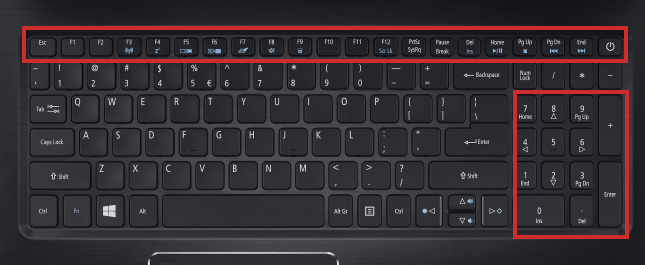
Eine typische Laptop-Tastatur enthält Buchstaben und Zahlen. Rechts finden Sie oft einen Ziffernblock, der bei manchen Modellen integriert ist. Oben gibt es eine Reihe von Funktionstasten, die von F1 bis F12 reichen. Dort sind auch Systemtasten und manchmal die Ein-/Aus-Taste zu finden.
Mehrere Funktionen auf einer Taste
Da der Platz auf einer Laptop-Tastatur begrenzt ist, haben viele Tasten zusätzliche Funktionen. Zum Beispiel erscheinen Sonderzeichen wie das @-Zeichen, wenn Sie gleichzeitig die Umschalttaste (Shift) und die entsprechende Zahl drücken. Die Funktionstasten zeigen oft Symbole für Lautstärke oder Bildschirmhelligkeit.
Die Fn-Taste für Zusatzfunktionen
Mit der Fn-Taste aktivieren Sie die zusätzlichen Funktionen der Tasten. Halten Sie die Fn-Taste gedrückt und drücken Sie dann eine Funktionstaste, um zum Beispiel die Lautstärke zu ändern oder die Bildschirmhelligkeit anzupassen. Die genaue Belegung kann je nach Laptop-Modell variieren.
Bildschirmhelligkeit anpassen
Besonders unterwegs ist es wichtig, die Helligkeit des Bildschirms richtig einzustellen. In dunkler Umgebung kann ein helleres Display angenehmer sein, während bei viel Licht eine stärkere Helligkeit hilft. Nutzen Sie dafür die Fn-Taste zusammen mit den Tasten, die ein Sonnensymbol zeigen.
Das Touchpad bedienen
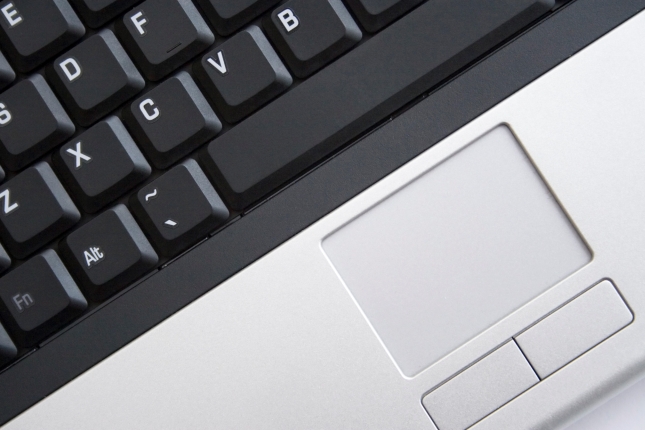
Jeder Laptop hat ein Touchpad, das als Maus-Ersatz dient. Sie bewegen den Mauszeiger, indem Sie mit dem Finger über das Touchpad streichen. Unter dem Touchpad sind meist zwei Tasten für Links- und Rechtsklick. Manche Touchpads haben keine separaten Tasten, dort funktioniert die linke und rechte Seite als Klickfläche. Wenn Ihnen das Touchpad nicht zusagt, können Sie eine externe Maus anschließen.
Probleme mit der Tastatur beheben
Manchmal erscheinen beim Tippen plötzlich falsche Zeichen. Das liegt oft daran, dass die Tastatureinstellungen versehentlich geändert wurden. Drücken Sie gleichzeitig die Tasten Strg und Shift, um die Einstellungen zurückzusetzen. So funktioniert Ihre Tastatur wieder richtig.
Externe Geräte anschließen
Wenn Sie lieber mit einer größeren Tastatur oder einer anderen Maus arbeiten möchten, können Sie diese einfach per USB an Ihren Laptop anschließen. Das ist besonders praktisch, wenn Sie lange Texte schreiben oder präzise klicken wollen.
Tipps für den Alltag mit dem Laptop
Nutzen Sie die verschiedenen Funktionen Ihrer Laptop-Tastatur, um schneller und komfortabler zu arbeiten. Probieren Sie die Fn-Taste aus und lernen Sie die Symbole kennen. So können Sie Lautstärke, Helligkeit und andere Einstellungen direkt über die Tastatur steuern.