Zugriff auf Windows-PC wiederherstellen

Zusammenfassung ansehen
Zusammenfassung ✅
- 🔧 Zugang zu Windows-Computern kann bei Problemen mit PIN oder Passwort wiederhergestellt werden.
- 💡 Eine neue PIN lässt sich über das Microsoft-Konto einfach zurücksetzen.
- 📧 Das Zurücksetzen des Passworts erfolgt sicher per E-Mail oder SMS.
- 🧭 Lokale Benutzerkonten benötigen Sicherheitsfragen oder eine Wiederherstellungsdiskette für die Passwortwiederherstellung.
- ⚠️ Bei vollständigem Verlust des Zugangs hilft nur das Zurücksetzen des Geräts, dabei gehen alle Daten verloren.
- ✅ Die Anleitung erklärt Schritt für Schritt, wie Sie Ihr Windows-System wieder zugänglich machen.
- 📱 Moderne Sicherheitsmethoden wie Fingerabdruck oder Gesichtserkennung erleichtern das Einloggen.
Inhaltsverzeichnis
Wie Sie den Zugang zu Ihrem Windows-Computer zurückbekommen
Wenn Sie sich nicht mehr an Ihre PIN oder Ihr Passwort erinnern, ist das ärgerlich. Doch oft gibt es einfache Wege, um wieder Zugriff auf Ihren Computer zu erhalten. In diesem Artikel erfahren Sie, wie Sie Ihr Windows-System wieder entsperren können.
Probleme beim Einloggen erkennen
Nach dem Einschalten zeigt Windows normalerweise den Sperrbildschirm. Hier melden Sie sich mit PIN, Passwort, Fingerabdruck oder Gesichtserkennung an. Wenn das nicht funktioniert, sind Ihre Programme und Dateien nicht erreichbar. Die Gründe können vielfältig sein: vergessenes Passwort, technische Fehler oder andere Probleme. Glücklicherweise können Sie oft Ihre Zugangsdaten zurücksetzen.
PIN zurücksetzen über Ihr Microsoft-Konto
Nutzen Sie bisher eine PIN zum Einloggen? Dann können Sie diese mit Ihrem Microsoft-Konto neu einstellen. So geht es:
- Am Sperrbildschirm klicken Sie unter dem PIN-Feld auf Ich habe meine PIN vergessen.
- Geben Sie das Passwort Ihres Microsoft-Kontos ein und klicken Sie auf Anmelden.
- Microsoft prüft Ihre Identität. Wählen Sie eine Methode, z. B. E-Mail oder SMS, um einen Sicherheitscode zu erhalten.
- Geben Sie den Code ein und bestätigen Sie.
- Erstellen Sie eine neue PIN und speichern Sie diese.
Passwort zurücksetzen bei Microsoft-Konto
Wenn Sie sich mit einem Microsoft-Konto anmelden und das Passwort vergessen haben, können Sie es so zurücksetzen:
- Am Sperrbildschirm klicken Sie auf Ich habe mein Passwort vergessen. Falls diese Option nicht sichtbar ist, wählen Sie Anmeldeoptionen und dann das Passwort-Symbol.
- Wählen Sie aus, ob Sie den Sicherheitscode per E-Mail oder SMS erhalten möchten.
- Geben Sie den Code ein, den Sie erhalten haben.
- Erstellen Sie ein neues Passwort und bestätigen Sie es.
- Loggen Sie sich mit dem neuen Passwort ein.
Passwort für lokales Benutzerkonto wiederherstellen
Manche Nutzer verwenden ein lokales Konto, das nur auf dem Computer gespeichert ist. Wenn Sie das Passwort vergessen haben, können Sie es nur zurücksetzen, wenn Sie zuvor Sicherheitsfragen beantwortet oder eine Wiederherstellungsdiskette erstellt haben. So funktioniert es:
- Geben Sie ein falsches Passwort ein und klicken Sie auf Passwort zurücksetzen.
- Beantworten Sie die Sicherheitsfragen oder verwenden Sie die Wiederherstellungsdiskette.
- Erstellen Sie ein neues Passwort.
Computer zurücksetzen als letzte Möglichkeit
Wenn keine der Methoden funktioniert, können Sie den Computer zurücksetzen. Dabei werden alle Programme, Einstellungen und persönlichen Daten gelöscht. So starten Sie den Vorgang:
- Halten Sie die Shift-Taste gedrückt und klicken Sie unten rechts auf Ein/Aus > Neu starten.
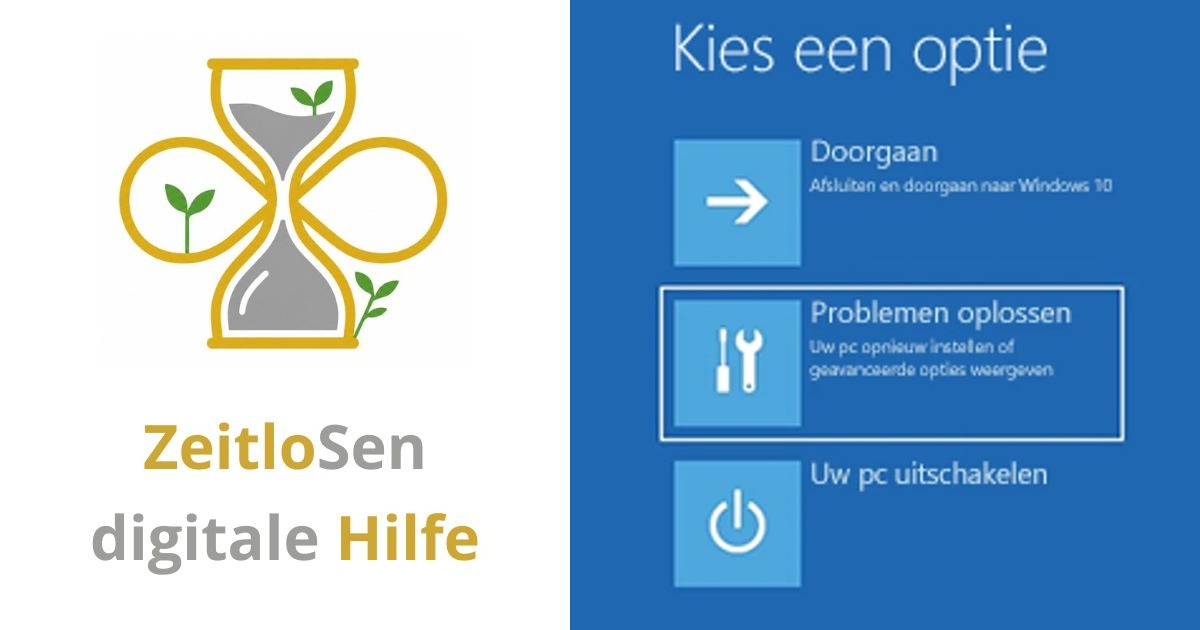
- Wählen Sie Problembehandlung aus.
- Klicken Sie auf Diesen PC zurücksetzen.
- Wählen Sie Alles entfernen. Der Computer startet neu und Windows wird neu installiert.
Moderne Anmeldeoptionen nutzen
Windows bietet neben PIN und Passwort auch biometrische Methoden wie Fingerabdruck oder Gesichtserkennung. Diese sind sicher und bequem. Wenn Sie diese Funktionen einrichten, können Sie sich schneller anmelden und müssen sich weniger Passwörter merken.
Tipps für mehr Sicherheit und Komfort
Um Probleme beim Einloggen zu vermeiden, empfehlen wir:
- Regelmäßig Ihre Zugangsdaten zu überprüfen und zu aktualisieren.
- Ein sicheres Passwort zu wählen, das Sie sich merken können.
- Die Zwei-Faktor-Authentifizierung zu aktivieren, um Ihr Konto besser zu schützen.
- Eine Wiederherstellungsoption wie Sicherheitsfragen oder eine Wiederherstellungsdiskette einzurichten.
Weitere Tipps finden Sie in großen Backup und Datensicherung und E-Mail Leitfaden Anleitungen
