
So funktioniert die Computermaus
Zusammenfassung ansehen
Zusammenfassung ✅
- 🖱️ Computermäuse sind praktische Eingabegeräte für den PC und Laptop.
- 💡 Sie ersetzen oder ergänzen das Touchpad und ermöglichen präzise Steuerung.
- ⚙️ Die meisten Mäuse haben zwei Tasten und ein Scrollrad für einfache Bedienung.
- 🔧 Einstellungen wie Zeigergeschwindigkeit und Doppelklick können angepasst werden.
- 📶 Viele Mäuse verbinden sich kabellos per Bluetooth mit dem Computer.
- 🖥️ Die linke Maustaste dient zum Auswählen, die rechte öffnet Zusatzmenüs.
- 💡 ⏱️ Scrollräder erleichtern das Navigieren in Dokumenten und Webseiten.
- 💻 Spezielle Modelle, wie die Apple Magic Mouse, nutzen Gesten statt eines Rads.
Inhaltsverzeichnis
Ein praktisches Eingabegerät für den Computer
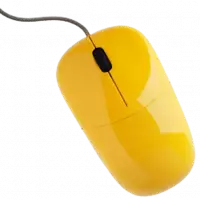
Eine Computermaus ist ein Gerät, mit dem Sie den Computer steuern. Sie ist oft oval geformt und hat zwei Tasten sowie ein Rad in der Mitte. Die Maus kann per Kabel oder kabellos über Bluetooth mit dem Computer verbunden sein. Sie erleichtert die Bedienung, besonders wenn Sie längere Zeit am PC arbeiten oder größere Bewegungen bevorzugen.
Unterschied zwischen Maus und Touchpad
Moderne Laptops haben meist ein Touchpad, eine berührungsempfindliche Fläche, mit der Sie den Mauszeiger bewegen können. Tablets und Smartphones nutzen ein Touchscreen, das Sie direkt mit dem Finger bedienen. Trotzdem ist eine Maus oft angenehmer, wenn Sie präzise klicken oder scrollen möchten. Desktop-Computer werden fast immer mit einer Maus bedient.
Wie bewegt die Maus den Zeiger?
Die Maus bewegt den Zeiger auf dem Bildschirm. Der Zeiger zeigt an, wo Sie gerade arbeiten oder klicken können. Mit der Maus können Sie den Zeiger genau an die gewünschte Stelle bewegen. So können Sie Texte markieren, Programme öffnen oder Webseiten bedienen.
Die linke Maustaste – Ihre Haupttaste
Die linke Taste wird am häufigsten benutzt. Damit setzen Sie den Cursor in einem Text, wählen Menüpunkte aus oder öffnen Links im Internet. Ein Doppelklick, also zwei schnelle Klicks hintereinander, öffnet Dateien oder Programme.
Die rechte Maustaste für Zusatzfunktionen
Mit der rechten Taste öffnen Sie ein Kontextmenü. Dort finden Sie weitere Optionen, wie zum Beispiel Text kopieren, Bilder speichern oder Funktionen aktivieren. Das Menü passt sich immer an die aktuelle Situation an.
Scrollen mit dem Mausrad
Das Rad in der Mitte der Maus heißt Scrollrad. Damit können Sie auf Webseiten oder in Dokumenten nach oben und unten blättern. Wenn Sie die Strg-Taste gedrückt halten und das Rad drehen, können Sie außerdem hinein- oder herauszoomen. So vergrößern oder verkleinern Sie die Ansicht.
Besonderheit: Apple Magic Mouse
Die Apple Magic Mouse hat kein Scrollrad. Stattdessen wischen Sie mit dem Finger über die Oberfläche, um zu scrollen oder andere Gesten auszuführen. So funktioniert die Bedienung ähnlich, aber ohne mechanisches Rad.
Maus richtig einstellen
Manchmal reagiert die Maus zu schnell oder zu langsam. Oder der Doppelklick klappt nicht gut. Dann können Sie die Einstellungen anpassen. Unter Windows oder Mac gibt es dafür spezielle Menüs, in denen Sie Geschwindigkeit, Tastenbelegung und andere Funktionen verändern können.
Tipps für die Nutzung
- Verwenden Sie eine glatte, ebene Unterlage für die Maus.
- Probieren Sie verschiedene Maustypen, um die beste für Ihre Hand zu finden.
- Nutzen Sie die Einstellungen, um die Maus an Ihre Bedürfnisse anzupassen.
- Bei kabellosen Mäusen achten Sie auf volle Batterien oder Akkus.
