
E-Mails in Gmail automatisch sortieren

Zusammenfassung ansehen
Zusammenfassung ✅
- 📧 Filter helfen, E-Mails automatisch zu sortieren und zu organisieren.
- ⚙️ In Gmail können Sie Filter über die Weboberfläche einfach einrichten.
- 🗂️ Filter verschieben Nachrichten in bestimmte Ordner oder markieren sie automatisch.
- 🛠️ Filter lassen sich jederzeit bearbeiten oder löschen, wenn sie nicht mehr passen.
- 💡 Filter wirken nur auf neue E-Mails, ältere müssen manuell sortiert werden.
- 🔍 Verschiedene Kriterien wie Absender, Betreff oder Stichwörter können für Filter genutzt werden.
- 📱 In der mobilen Gmail-App können keine Filter erstellt werden, nur in der Browser-Version.
Inhaltsverzeichnis
Wie automatische Filter in Gmail funktionieren
Viele Menschen erhalten täglich viele E-Mails. Um den Überblick zu behalten, können Sie in Gmail automatische Filter einrichten. Diese sorgen dafür, dass eingehende Nachrichten nach Ihren Regeln sortiert oder markiert werden. So landen zum Beispiel alle E-Mails von einem bestimmten Absender direkt in einem Ordner oder werden als wichtig gekennzeichnet.
Filter in Gmail erstellen
Filter können Sie in der Gmail-Webversion anlegen. In der mobilen App ist das nicht möglich. So legen Sie einen Filter an:
- Öffnen Sie gmail.com und melden Sie sich an.
- Klicken Sie in der Suchleiste auf das Symbol für erweiterte Suchoptionen.
- Es öffnet sich ein Fenster, in dem Sie verschiedene Kriterien eingeben können, zum Beispiel:
- Absenderadresse („Von“)
- Empfängeradresse („An“)
- Betreff
- Bestimmte Wörter im Text
- Nachdem Sie die gewünschten Felder ausgefüllt haben, klicken Sie auf „Filter erstellen“.
- Wählen Sie nun aus, was mit den gefilterten E-Mails passieren soll, zum Beispiel:
- Als wichtig markieren
- Einem Label (Ordner) zuweisen
- Bestätigen Sie die Einstellungen mit einem weiteren Klick auf „Filter erstellen“.
Der Filter wird nun aktiv und bearbeitet alle neuen E-Mails, die den Kriterien entsprechen.
Filter bearbeiten oder löschen
Wenn ein Filter nicht mehr passt, können Sie ihn ändern oder entfernen:
- Klicken Sie oben rechts auf das Zahnrad-Symbol und wählen Sie „Alle Einstellungen anzeigen“.
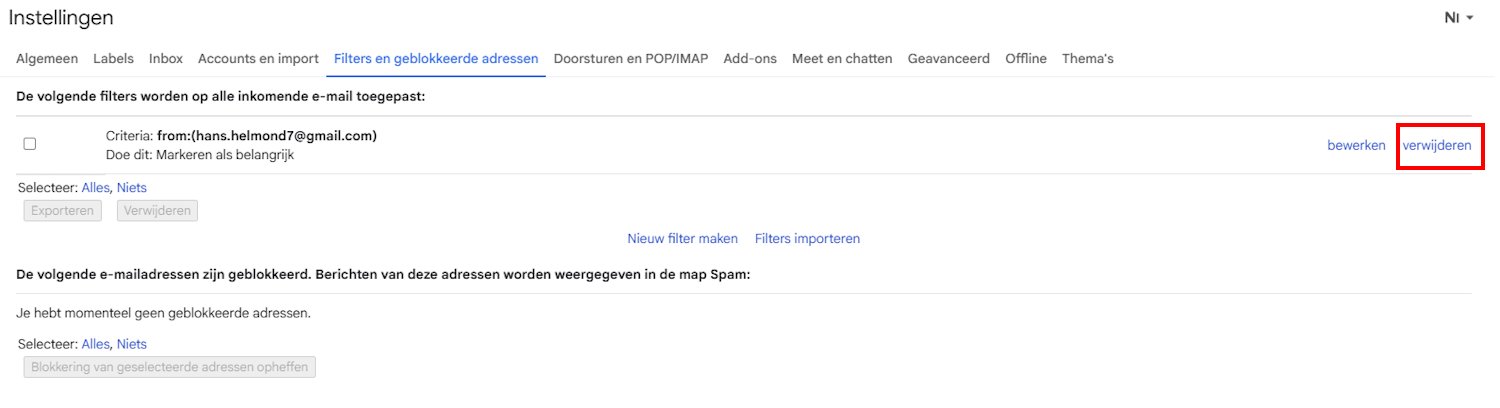
- Gehen Sie zum Tab „Filter und blockierte Adressen“.
- Hier sehen Sie alle angelegten Filter. Klicken Sie neben einem Filter auf „Löschen“, um ihn zu entfernen.
- Bestätigen Sie die Löschung mit „OK“.
Wichtige Hinweise zu Filtern
Filter wirken nur auf neue E-Mails. Ältere Nachrichten müssen Sie selbst sortieren oder verschieben. Außerdem können Filter sehr flexibel gestaltet werden, um Ihre Postfachorganisation zu verbessern.
Tipps für effektive Filter
Nutzen Sie verschiedene Kriterien, um Ihre E-Mails genau zu sortieren. So vermeiden Sie, dass wichtige Nachrichten übersehen werden. Sie können auch mehrere Filter kombinieren, um unterschiedliche Arten von E-Mails automatisch zu verwalten.
Filter in der Praxis
Beispielsweise können Sie alle Newsletter automatisch in einen Ordner verschieben oder E-Mails von Ihrem Chef als wichtig markieren lassen. So sparen Sie Zeit und behalten den Überblick.
Fazit
Automatische Filter sind ein praktisches Werkzeug, um Ihr Gmail-Postfach übersichtlich zu halten. Mit wenigen Klicks können Sie Regeln erstellen, die Ihre E-Mails automatisch sortieren und markieren.

Weitere Tipps finden Sie im großen E-Mail Leitfaden Anleitung
