
Gmail-Schaltflächen mit Text statt Symbolen anzeigen
Zusammenfassung ansehen
Zusammenfassung ✅
- 🔧 Gmail zeigt standardmäßig Symbole auf den Schaltflächen.
- 💡 Symbole können durch Text ersetzt werden, um die Bedienung zu erleichtern.
- 📋 Die Einstellung ist einfach über das Zahnrad-Menü erreichbar.
- ✅ Textbeschriftungen machen Funktionen sofort verständlich.
- 🧭 Die Änderung verbessert die Übersicht und Nutzerfreundlichkeit.
- 💡 ⏱️ Nach dem Speichern werden die Schaltflächen in der E-Mail-Ansicht angepasst.
- ⚠️ Keine technischen Vorkenntnisse nötig, die Anleitung ist leicht nachvollziehbar.
Inhaltsverzeichnis
Warum Text auf Schaltflächen sinnvoll ist
In Gmail sind viele Schaltflächen standardmäßig nur mit Symbolen versehen. Das kann es schwierig machen, sofort zu erkennen, welche Funktion dahintersteckt. Wenn Sie stattdessen Text auf den Tasten sehen, wissen Sie direkt, was passiert, wenn Sie klicken.
So ändern Sie die Schaltflächenanzeige
Sie können die Symbole in Gmail ganz einfach durch Text ersetzen. Das macht die Bedienung klarer und übersichtlicher.
Schritt-für-Schritt-Anleitung
- Öffnen Sie Ihren Browser und gehen Sie auf www.gmail.com.
- Melden Sie sich mit Ihrem Konto an.
- Klicken Sie oben rechts auf das Zahnrad-Symbol für die Einstellungen.
- Wählen Sie Alle Einstellungen anzeigen aus.
- Im Reiter Allgemein finden Sie die Option Schaltflächenbeschriftungen.
- Stellen Sie diese auf Text um.
- Scrollen Sie nach unten und klicken Sie auf Änderungen speichern.
Was passiert danach?
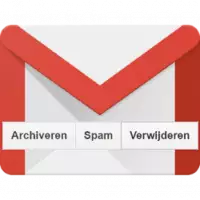
Nach dem Speichern kehren Sie automatisch zum Posteingang zurück. Dort sehen Sie, dass die Schaltflächen über einer geöffneten E-Mail jetzt mit Text statt nur mit Symbolen angezeigt werden. So erkennen Sie sofort, welche Funktion jede Schaltfläche hat.
Vorteile der Textbeschriftungen
Text auf den Schaltflächen hilft besonders, wenn Sie sich nicht sicher sind, was ein Symbol bedeutet. Es erleichtert die Nutzung und macht Gmail zugänglicher für alle Nutzer.
Weitere Tipps für eine bessere Nutzung von Gmail
Neben der Schaltflächenbeschriftung können Sie auch andere Einstellungen anpassen, um Gmail noch benutzerfreundlicher zu machen. Probieren Sie zum Beispiel die Anzeigeoptionen oder die Lesebestätigungen aus.
Fazit
Die Umstellung von Symbolen auf Text in Gmail ist eine einfache Möglichkeit, die Bedienung klarer und verständlicher zu machen. So sparen Sie Zeit und vermeiden Fehler beim E-Mail-Verwalten.
Weitere Tipps finden Sie im großen E-Mail Leitfaden Anleitung
