
Bildschirm auf dem iPhone vergrößern
Zusammenfassung ansehen
Zusammenfassung ✅
- 🔍 Zoomfunktion auf dem iPhone hilft beim besseren Erkennen von Texten und Bildern.
- ⚙️ Aktivieren Sie die Zoomfunktion einfach über die Einstellungen unter Bedienungshilfen.
- 👆 Nutzen Sie Gesten mit drei Fingern zum Ein- und Auszoomen sowie zum Verschieben des Bildschirms.
- 🎛️ Die Zoomregelung erleichtert das Vergrößern und Verkleinern mit einem Schieberegler.
- 🖼️ Sie können entweder den gesamten Bildschirm oder nur einen bestimmten Bereich vergrößern.
- 📱 Die Bedienung ist intuitiv und unterstützt die individuelle Anpassung der Ansicht.
- ✅ Nach der Nutzung lässt sich die Zoomfunktion schnell wieder ausschalten.
Inhaltsverzeichnis
Warum ist das Zoomen auf dem iPhone hilfreich?
Manchmal sind Texte oder Bilder auf dem iPhone schwer zu erkennen. Mit der Zoomfunktion können Sie alles besser sehen. Sie können entweder den ganzen Bildschirm oder nur einen Teil vergrößern. Wenn Sie fertig sind, können Sie wieder herauszoomen.
So aktivieren Sie die Zoomfunktion
Um etwas auf dem Bildschirm größer zu machen, müssen Sie zuerst die Zoomfunktion einschalten:
- Öffnen Sie die App Einstellungen.
- Gehen Sie zu Bedienungshilfen.
- Wählen Sie Zoomen aus.
- Schalten Sie den Schalter neben Zoomen ein. Er wird grün und die Funktion ist aktiv.
Achtung: Nach dem Einschalten wird sofort gezoomt. Um wieder den Überblick zu bekommen, tippen Sie zweimal mit drei Fingern auf den Bildschirm, um herauszuzoomen.
Zoomfunktion mit dem Schieberegler nutzen
Das iPhone bietet verschiedene Hilfen für die Bedienung. Die Zoomregelung macht das Vergrößern einfacher. So schalten Sie sie ein:
- Öffnen Sie Einstellungen.
- Gehen Sie zu Bedienungshilfen.
- Tippen Sie auf Zoomen und dann auf Zoomregelung.
- Aktivieren Sie Regler anzeigen durch Einschalten des Schalters.
So zoomen Sie ein- und aus:
- Tippen Sie zweimal mit drei Fingern auf den Bildschirm.
- Bewegen Sie mit drei Fingern den Bildschirm, um den vergrößerten Bereich zu verschieben.
- Tippen Sie einmal mit einem Finger auf den Schieberegler

- Schieben Sie den weißen Punkt zwischen den Lupen nach rechts, um zu vergrößern, oder nach links, um zu verkleinern.
- Zum Herauszoomen tippen Sie dreimal mit zwei Fingern auf den Bildschirm.
Nur einen Teil des Bildschirms vergrößern
Sie können auch nur einen bestimmten Bereich des Bildschirms vergrößern:
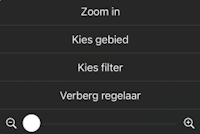
- Tippen Sie auf den Schieberegler und wählen Sie Bereich wählen > Zoomfenster.
- Tippen Sie auf Zoomen und dann zweimal mit drei Fingern auf den Bildschirm.
- Der ausgewählte Bereich wird in einem rechteckigen Fenster vergrößert angezeigt.
- Unten am Fenster können Sie das kleine Balken-Symbol anfassen und das Fenster an die gewünschte Stelle ziehen.
- Mit dem Schieberegler können Sie die Vergrößerung im Fenster anpassen.
- Schieben Sie den Punkt zwischen den Lupen nach rechts oder links, um die Größe zu verändern.
- Zum Beenden tippen Sie zweimal mit drei Fingern auf den Bildschirm, um komplett herauszuzoomen.
Wenn Sie wieder den ganzen Bildschirm vergrößern möchten, wählen Sie im Schieberegler Bereich wählen > Gesamter Bildschirm.
Tipps für die Nutzung der Zoomfunktion
Die Zoomfunktion ist besonders nützlich, wenn Sie kleine Details besser sehen möchten. Sie können die Vergrößerung schnell anpassen und den Bildschirm mit einfachen Gesten steuern. So bleibt die Bedienung komfortabel und flexibel.
Zoomfunktion wieder ausschalten
Wenn Sie die Zoomfunktion nicht mehr brauchen, schalten Sie sie einfach wieder aus. Gehen Sie dazu in die Einstellungen unter Bedienungshilfen und deaktivieren Sie den Schalter bei Zoomen. So sehen Sie wieder die normale Bildschirmansicht.
Weitere Hilfen für bessere Sichtbarkeit
Das iPhone bietet noch mehr Funktionen, um die Sicht zu verbessern. Dazu gehören größere Schriftarten, Kontrastanpassungen und Sprachansagen. Diese Einstellungen finden Sie ebenfalls unter Bedienungshilfen und können sie nach Ihren Bedürfnissen anpassen.
