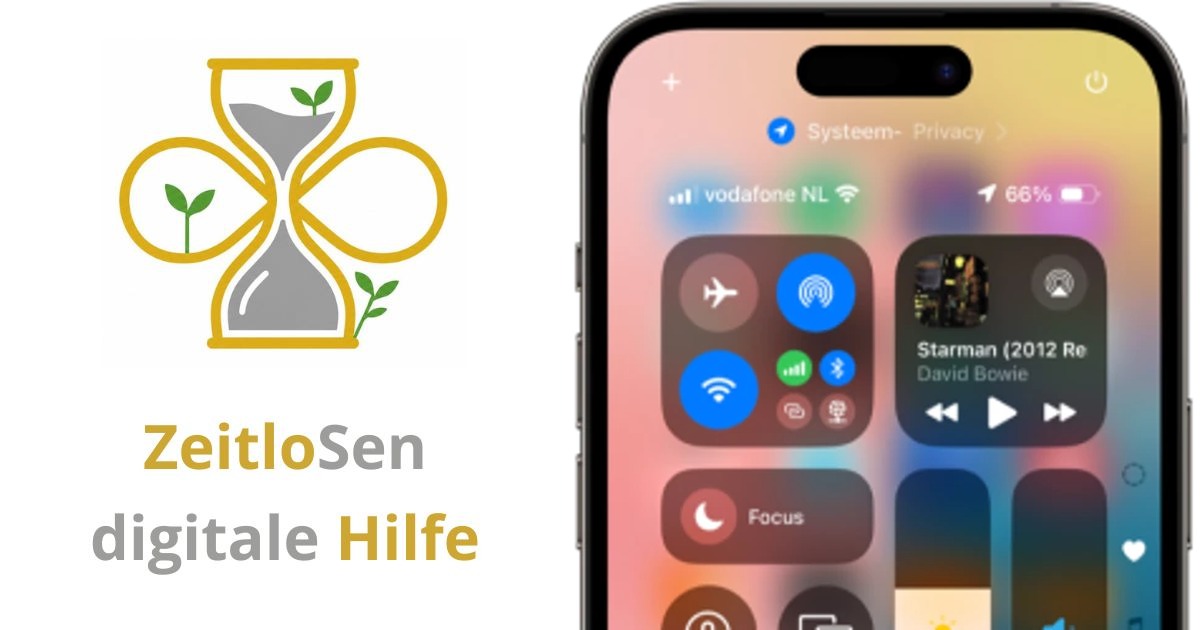
Neues Bedienfeld in iOS 18 für iPhone

Zusammenfassung ansehen
Zusammenfassung ✅
- 📱 Das Bedienfeld auf dem iPhone ist jetzt übersichtlicher und hat mehrere Seiten.
- ⚙️ Sie können die Tasten im Bedienfeld selbst anpassen und in der Größe verändern.
- 🔄 Die Reihenfolge der Tasten lässt sich einfach ändern, um den Zugriff zu erleichtern.
- 🏠 Es gibt spezielle Seiten für Musiksteuerung, smarte Geräte und Verbindungen wie WLAN oder Bluetooth.
- 💡 🆕 Neu ist der Ausschaltknopf oben rechts im Bedienfeld für schnelles Ausschalten.
- 💡 Das Bedienfeld hilft, wichtige Funktionen schnell zu erreichen und spart Zeit.
- 🔧 Die Bedienung ist einfach und kann individuell auf Ihre Bedürfnisse abgestimmt werden.
Inhaltsverzeichnis
Übersicht über das erweiterte Schnellmenü
Das Bedienfeld auf dem iPhone ist ein praktisches Schnellmenü, mit dem Sie wichtige Einstellungen schnell erreichen. In iOS 18 wurde es verbessert: Es gibt jetzt mehrere Seiten und die Tasten können größer dargestellt werden. Außerdem finden Sie oben rechts im Bedienfeld einen neuen Ausschaltknopf, um das Gerät einfach auszuschalten.
So funktioniert das Bedienfeld
Das Bedienfeld öffnet sich, wenn Sie mit dem Finger von der oberen rechten Ecke des Bildschirms nach unten wischen. Dort sehen Sie verschiedene Tasten, mit denen Sie zum Beispiel den Flugmodus aktivieren oder die Bildschirmhelligkeit anpassen können. Die neue Version hat mindestens vier Seiten, zwischen denen Sie wechseln können.
Die verschiedenen Seiten im Überblick
- Favoriten: Hier finden Sie Ihre wichtigsten Tasten. Sie können diese Seite selbst gestalten, Tasten hinzufügen, entfernen oder in der Reihenfolge ändern.
- Musiksteuerung: Auf dieser Seite steuern Sie die Wiedergabe von Musik oder anderen Medien auf Ihrem iPhone.
- Smart Home: Hier steuern Sie smarte Geräte in Ihrem Zuhause, wie Lampen oder Thermostate.
- Verbindungen: Diese Seite zeigt alle Verbindungsoptionen wie WLAN, Bluetooth oder AirDrop.
Bedienfeld anpassen: Tasten hinzufügen oder entfernen
Sie können das Bedienfeld ganz nach Ihren Wünschen gestalten. So geht es:
- Öffnen Sie das Bedienfeld durch Wischen von der oberen rechten Ecke nach unten.
- Tippen Sie einige Sekunden auf eine freie Stelle im Bedienfeld, bis die Tasten Symbole zeigen.
- Um eine Taste zu entfernen, tippen Sie auf das Minus-Symbol oben links an der Taste.
- Um eine neue Taste hinzuzufügen, tippen Sie unten auf „Regler hinzufügen“ und wählen Sie die gewünschte Funktion aus.
- Tippen Sie auf eine freie Stelle, um die Bearbeitung zu beenden.
Tasten vergrößern oder verkleinern
Wenn Sie die Tasten besser sehen oder mehr Platz haben möchten, können Sie die Größe ändern:
- Öffnen Sie das Bedienfeld und tippen Sie lange auf eine freie Stelle, bis die Symbole erscheinen.
- Tippen Sie lange auf die untere rechte Ecke einer Taste (das kleine Symbol sieht aus wie eine Bohne).
- Ziehen Sie die Ecke mit dem Finger, um die Taste größer oder kleiner zu machen.
- Die anderen Tasten ordnen sich automatisch neu an.
Reihenfolge der Tasten ändern
So bringen Sie Ihre wichtigsten Funktionen an die gewünschte Stelle:
- Öffnen Sie das Bedienfeld und tippen Sie lange auf eine freie Stelle, bis die Symbole erscheinen.
- Tippen und halten Sie eine Taste, bis sie etwas größer wird.
- Ziehen Sie die Taste an die neue Position.
- Lassen Sie den Finger los, wenn die Taste richtig liegt.
Praktische Tipps für die Nutzung
Das neue Bedienfeld macht es einfacher, schnell auf wichtige Funktionen zuzugreifen. Probieren Sie aus, welche Tasten Sie am häufigsten brauchen, und passen Sie das Menü an. So sparen Sie Zeit und können Ihr iPhone noch besser nutzen.
