
Praktische Funktionen der Fotos-App auf dem Mac
Zusammenfassung ansehen
Zusammenfassung ✅
- 📸 Die Fotos-App auf dem Mac hilft beim Verwalten und Bearbeiten von Bildern.
- 💡 Miniaturansichten können quadratisch oder im Originalformat angezeigt werden.
- 🔧 Dateinamen lassen sich ein- oder ausblenden für bessere Übersicht.
- 🧭 Smarte Alben sortieren Fotos automatisch nach bestimmten Kriterien.
- 💡 ⏱️ Filterfunktionen erleichtern das Finden von Fotos und Videos.
- ✅ Umfangreiche Bearbeitungswerkzeuge verbessern Bilder direkt in der App.
- 💰 Synchronisation mit anderen Apple-Geräten sorgt für einfachen Zugriff.
Inhaltsverzeichnis
Einführung in die Fotos-App
Die Fotos-App auf dem Mac bietet viele nützliche Funktionen, die oft unbekannt sind. Sie erleichtern das Suchen, Verwalten und Personalisieren Ihrer Bilder.
Fotos verwalten und synchronisieren
Mit der Fotos-App können Sie Bilder importieren, bearbeiten und organisieren. Wenn Sie mehrere Apple-Geräte mit demselben Account nutzen, werden Ihre Fotos automatisch zwischen Mac, iPhone und iPad synchronisiert. So haben Sie Ihre Bilder immer griffbereit.
Miniaturansichten anpassen
In der App können Sie wählen, ob die Vorschaubilder (Thumbnails) quadratisch oder im Originalseitenverhältnis angezeigt werden sollen. Quadratische Miniaturen schneiden die Ränder ab, was die Übersicht verändern kann. Die Einstellung finden Sie neben dem Schieberegler für die Bildgröße unter dem Punkt Alle Fotos.

Dateinamen ein- und ausblenden
Sie können entscheiden, ob die Dateinamen der Fotos angezeigt werden sollen. Gehen Sie dazu in der Menüleiste auf Darstellung > Metadaten > Titel. Ein Häkchen zeigt die Dateinamen an. Werden die Miniaturen quadratisch dargestellt, sind die Dateinamen automatisch ausgeblendet.
Intelligente Alben erstellen
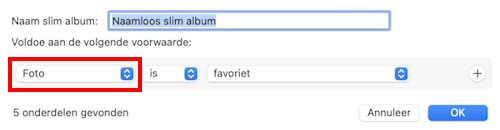
Mit intelligenten Alben können Sie Fotos automatisch nach bestimmten Kriterien sammeln. Zum Beispiel alle Bilder mit Blitz oder einer bestimmten Belichtungszeit. So erstellen Sie ein smartes Album:
- Wählen Sie in der Menüleiste Ablage > Neues intelligentes Album.
- Geben Sie dem Album einen Namen.
- Stellen Sie die Bedingungen ein, z. B. Blitz aktiviert.
- Bestätigen Sie mit OK.
- Das Album erscheint links unter Alben. Mit Rechtsklick können Sie die Bedingungen ändern oder das Album löschen, ohne die Fotos zu entfernen.
Fotos filtern und sortieren
Standardmäßig zeigt die Fotos-App alle Bilder chronologisch an. Sie können die Ansicht aber auch nach Jahr, Monat oder bestimmten Merkmalen filtern. Klicken Sie dazu auf Alle Fotos und dann unter der Suchleiste auf Filter auf: Alle Objekte. Dort können Sie auswählen:
- Videos – nur Filme anzeigen
- Fotos – nur Bilder anzeigen
- Bearbeitet – nur bearbeitete Fotos
- Favoriten – markierte Lieblingsbilder
Ein Bild markieren Sie als Favorit, indem Sie auf das Herzsymbol klicken, das beim Überfahren mit der Maus unten links erscheint.
Bilder direkt in der App bearbeiten
Die Fotos-App bietet viele Werkzeuge zum Bearbeiten Ihrer Bilder. Sie können Fotos zuschneiden, drehen, Filter anwenden oder die Belichtung und Farben anpassen. So verbessern Sie Ihre Bilder ohne zusätzliche Programme.
