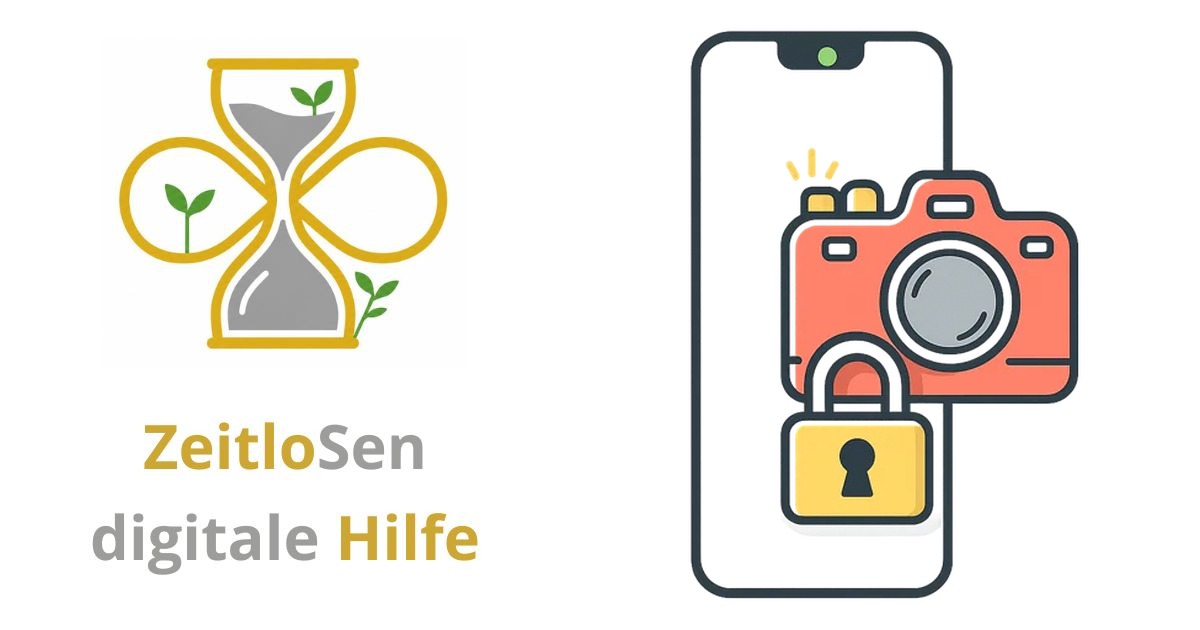
Was bedeutet der grüne Punkt auf Android-Geräten?

Zusammenfassung ansehen
Zusammenfassung ✅
- 🟢 Grüner Punkt zeigt an, wenn Kamera oder Mikrofon aktiv sind.
- 📱 Viele Apps benötigen Zugriff auf Kamera oder Mikrofon für Funktionen.
- 🔍 Nutzer können leicht sehen, welche App gerade Kamera oder Mikrofon nutzt.
- ⚙️ Zugriffsrechte lassen sich jederzeit in den Einstellungen ändern oder entziehen.
- 🔒 Das schützt die Privatsphäre und verhindert unerwünschte Zugriffe.
- 📲 Die Anzeige erscheint oben rechts auf dem Bildschirm bei Nutzung.
- 💡 Einfache Anleitung zeigt, wie man den Zugriff kontrolliert und verwaltet.
Inhaltsverzeichnis
Erklärung des grünen Punktes
Auf vielen Android-Smartphones und Tablets sehen Sie manchmal oben rechts einen kleinen grünen Punkt. Dieser zeigt an, dass gerade eine App die Kamera oder das Mikrofon Ihres Geräts verwendet.
Warum Apps Kamera oder Mikrofon nutzen
Viele Anwendungen brauchen Zugriff auf die Kamera oder das Mikrofon, um bestimmte Funktionen anzubieten. Zum Beispiel können Sie mit Apps wie Instagram oder WhatsApp Fotos oder Videos aufnehmen. Wenn Sie eine Sprachnachricht senden, nutzt die App das Mikrofon. Es gibt viele Situationen, in denen Apps diese Geräte verwenden.
Wie Sie den grünen Punkt erkennen und verstehen
Wenn eine App Kamera oder Mikrofon verwendet, erscheint oben rechts ein grünes Symbol, das anfangs wie eine Kamera aussieht und dann als kleiner grüner Punkt sichtbar bleibt. Sobald Sie diesen Punkt sehen, können Sie herausfinden, welche App gerade darauf zugreift:
- Wischen Sie vom oberen Bildschirmrand nach unten, um die Schnelleinstellungen zu öffnen.
- Tippen Sie auf den grünen Punkt mit dem Kamera- oder Mikrofonsymbol.
- Es wird angezeigt, welche App gerade die Kamera oder das Mikrofon nutzt, zum Beispiel: „Verwendet von [App-Name]“.
Zugriffsrechte für Kamera und Mikrofon verwalten
Wenn eine App Kamera oder Mikrofon verwendet, haben Sie ihr zuvor die Erlaubnis gegeben. Diese Erlaubnis können Sie jederzeit wieder entziehen. So geht es:
- Öffnen Sie die Schnelleinstellungen, indem Sie vom oberen Bildschirmrand nach unten wischen.
- Tippen Sie auf den grünen Punkt mit dem Kamera- oder Mikrofonsymbol.
- Tippen Sie auf die Meldung „Verwendet von [App-Name]“.
- Wählen Sie „Zugriff verwalten“ aus.
- Im nächsten Fenster sehen Sie die Berechtigungen der App. Tippen Sie auf „Kamera“ und dann auf „Nicht erlauben“, um den Zugriff zu sperren.
- Gehen Sie zurück und tippen Sie auf „Mikrofon“ und wählen Sie ebenfalls „Nicht erlauben“.
- Verlassen Sie die Einstellungen, um zur App zurückzukehren.
Warum ist diese Funktion wichtig?
Der grüne Punkt hilft Ihnen, Ihre Privatsphäre zu schützen. So sehen Sie sofort, wenn eine App heimlich Kamera oder Mikrofon benutzt. Das gibt Ihnen mehr Kontrolle und Sicherheit bei der Nutzung Ihres Geräts.
Tipps für mehr Datenschutz auf Android
- Überprüfen Sie regelmäßig die Berechtigungen Ihrer Apps in den Einstellungen.
- Installieren Sie nur Apps aus vertrauenswürdigen Quellen.
- Deaktivieren Sie Kamera- und Mikrofonzugriff für Apps, die diese Funktionen nicht benötigen.
- Nutzen Sie Sicherheits-Apps, die Sie vor unerwünschtem Zugriff warnen.
Fazit: Mehr Sicherheit durch den grünen Punkt
Der grüne Punkt auf Android-Geräten ist ein nützliches Zeichen für mehr Transparenz. Er zeigt Ihnen, wann Kamera oder Mikrofon aktiv sind. So behalten Sie die Kontrolle über Ihre Daten und schützen Ihre Privatsphäre besser.
Weitere Tipps finden Sie in großen Instagram Leitfaden und WhatsApp Leitfaden Anleitungen
