
Thunderbird: Einfaches E-Mail-Programm nutzen

Zusammenfassung ansehen
Zusammenfassung ✅
- 📧 Thunderbird ist ein einfaches und übersichtliches E-Mail-Programm.
- 🛠️ Sie können mehrere E-Mail-Konten gleichzeitig verwalten.
- 🔐 Das Programm unterstützt sichere Verbindungen und verschiedene Anbieter wie Gmail und Outlook.
- ⚙️ Die Einrichtung eines Kontos ist Schritt für Schritt möglich, auch für neue Nutzer.
- 📥 Neue Nachrichten lassen sich mit einem Klick abrufen.
- ✉️ E-Mails können schnell und unkompliziert verfasst und versendet werden.
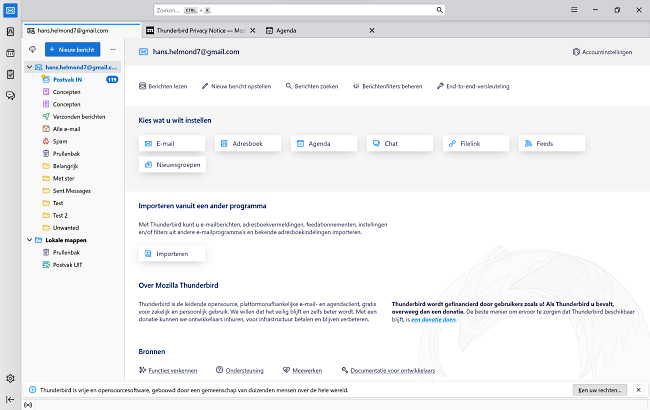
- 🗂️ Das Hauptfenster zeigt alle wichtigen Ordner und Funktionen übersichtlich an.
Inhaltsverzeichnis
Was ist Thunderbird?
Thunderbird ist ein kostenloses Programm zum Senden und Empfangen von E-Mails. Es wurde von den Entwicklern des bekannten Browsers Firefox erstellt. Sie können damit verschiedene E-Mail-Konten verwalten, zum Beispiel von Gmail, Outlook oder Ihrer eigenen E-Mail-Adresse.
Programm herunterladen und starten
Sie laden Thunderbird von der offiziellen Webseite herunter. Nach der Installation starten Sie das Programm über das Startmenü von Windows. Beim ersten Start kann eine Spendenanfrage erscheinen, die Sie einfach schließen können, wenn Sie nicht spenden möchten.
E-Mail-Konto einrichten
So fügen Sie ein bestehendes E-Mail-Konto hinzu oder erstellen ein neues:
- Klicken Sie oben rechts auf die drei Striche für das Menü.
- Wählen Sie Neues Konto aus.
- Entscheiden Sie sich für Bestehendes E-Mail-Konto oder Neues E-Mail-Konto. Für ein vorhandenes Konto wählen Sie die erste Option.
- Geben Sie Ihren Namen, Ihre E-Mail-Adresse und das Passwort ein.
- Sie können wählen, ob Thunderbird das Passwort speichern soll oder ob Sie es bei jedem Start neu eingeben möchten.
- Klicken Sie auf Weiter und prüfen Sie, ob die Verbindung über IMAP eingestellt ist.
- Bestätigen Sie mit Fertig.
- Bei Google-Konten öffnet sich ein Fenster zur Anmeldung. Folgen Sie den Anweisungen und erlauben Sie den Zugriff auf Ihre Daten.
- Schließen Sie die Einrichtung mit Fertigstellen ab.
- Sie können Thunderbird als Standardprogramm für E-Mails festlegen oder diese Einstellung überspringen.
Das Hauptfenster von Thunderbird
Im Hauptfenster sehen Sie links Ihre E-Mail-Konten mit den Ordnern wie Posteingang und Gesendet. In der Mitte erscheinen Ihre Nachrichten. Oben links finden Sie Symbole für das Adressbuch, den Kalender, Aufgaben und den Chat. So behalten Sie alle wichtigen Funktionen im Blick.
Gmail oder Outlook-Konto hinzufügen
Sie können auch Konten von Gmail, Outlook, Hotmail oder Live einfach hinzufügen:
- Klicken Sie links auf Lokale Ordner.
- Wählen Sie E-Mail aus.
- Geben Sie Ihren Namen, die E-Mail-Adresse und das Passwort ein.
- Klicken Sie auf Weiter.
- Thunderbird sucht automatisch die richtigen Einstellungen. Diese können Sie so übernehmen.
- Bestätigen Sie mit Fertig.
- Bei Google-Konten melden Sie sich an und erlauben den Zugriff.
- Schließen Sie die Einrichtung mit Fertigstellen ab.
E-Mails abrufen
Um neue Nachrichten zu laden, klicken Sie oben links auf das Symbol  . Alle Ihre Konten werden dann aktualisiert.
E-Mail schreiben und senden
So verfassen Sie eine neue E-Mail:
- Wählen Sie im linken Bereich das Postfach aus, von dem Sie senden möchten.
- Klicken Sie oben auf Neue Nachricht.
- Geben Sie die E-Mail-Adresse des Empfängers ein.
- Fügen Sie einen Betreff hinzu.
- Schreiben Sie Ihre Nachricht in das Textfeld.
- Klicken Sie auf Senden, wenn Sie fertig sind.
Tipps für die Nutzung von Thunderbird
Thunderbird bietet viele Funktionen, die Ihnen das E-Mail-Management erleichtern. Sie können zum Beispiel Filter einrichten, um Nachrichten automatisch zu sortieren. Auch die Integration von Kalendern und Kontakten hilft, den Überblick zu behalten. Das Programm wird regelmäßig aktualisiert, um Sicherheit und Bedienkomfort zu verbessern.
Weitere Tipps finden Sie im großen E-Mail Leitfaden Anleitung
