Standard-Apps auf iPhone und iPad selbst festlegen

Zusammenfassung ansehen
Zusammenfassung ✅
- 📱 Standard-Apps auf iPhone und iPad können individuell geändert werden.
- ⚙️ Die Einstellungen bieten einfache Möglichkeiten, andere Apps als Standard festzulegen.
- 🔄 Browser, Mail, Nachrichten, Tastatur, Übersetzer und Navigation sind häufig anpassbar.
- 💡 Neue Apps müssen zuerst aus dem App Store geladen werden, um als Standard genutzt zu werden.
- 📝 Die Änderung lässt sich jederzeit rückgängig machen oder anpassen.
- 🔍 So können Sie Ihr Gerät besser an Ihre persönlichen Vorlieben anpassen.
- ✅ Die Anleitung erklärt Schritt für Schritt, wie Sie die Standard-Apps wechseln.
Inhaltsverzeichnis
Wie Sie Ihre Lieblings-Apps als Standard einstellen
Auf Ihrem iPhone oder iPad sind viele Apps bereits vorinstalliert. Diese nennt man Standard-Apps. Vielleicht möchten Sie aber lieber andere Programme verwenden. Das ist ganz einfach möglich. Sie können selbst festlegen, welche Apps automatisch genutzt werden sollen.
Welche Standard-Apps lassen sich ändern?
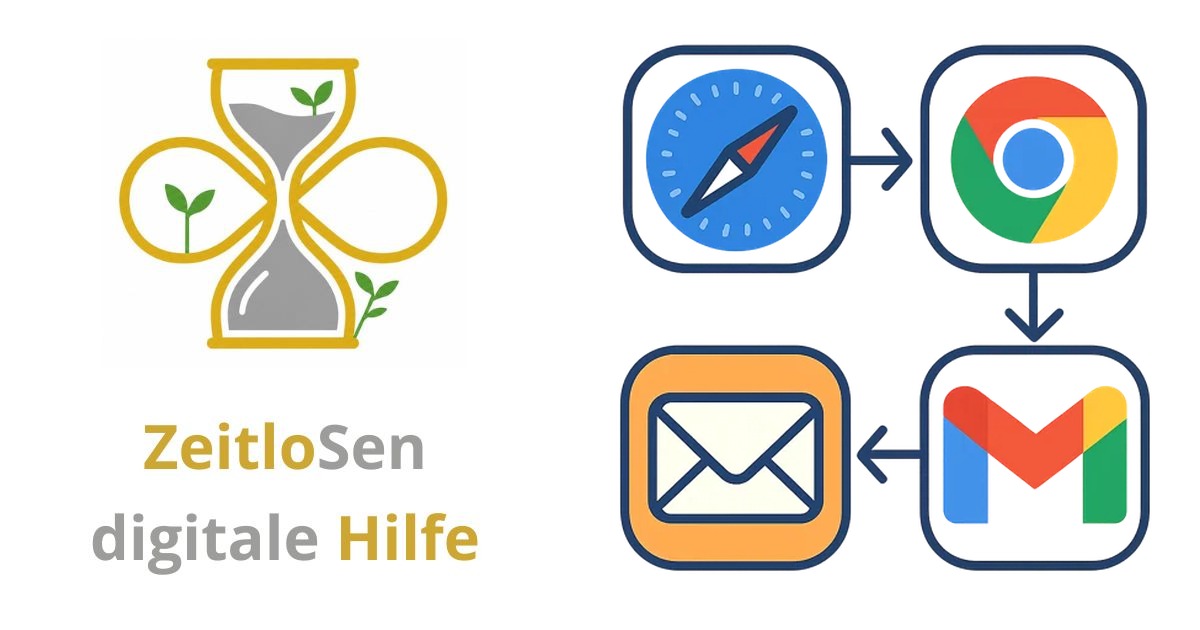
Viele vorinstallierte Apps können Sie durch andere ersetzen. Zum Beispiel können Sie statt Safari einen anderen Internetbrowser einstellen. Auch für E-Mails, Nachrichten, Tastatur, Übersetzer und Navigation gibt es verschiedene Alternativen.
So passen Sie die Standard-Apps an
Folgen Sie diesen Schritten, um Ihre Standard-Apps zu ändern:
- Öffnen Sie die Einstellungen auf Ihrem Gerät (das Symbol mit dem Zahnrad).
- Scrollen Sie nach unten und wählen Sie den Bereich Apps aus.
- Tippen Sie auf Standard-Apps.
- Wählen Sie die App-Kategorie, die Sie ändern möchten, zum Beispiel Navigation.
- Tippen Sie auf die gewünschte App, zum Beispiel Google Maps. Falls keine andere App angezeigt wird, laden Sie diese zuerst aus dem App Store herunter.
- Drücken Sie oben links mehrmals auf den Pfeil, um zurück zu den Einstellungen zu gelangen.
Die neue App ist jetzt als Standard eingestellt. Wenn Sie Ihre Wahl später ändern möchten, können Sie die Schritte einfach wiederholen.
Warum Standard-Apps ändern?
Indem Sie Ihre bevorzugten Apps als Standard festlegen, arbeiten Sie schneller und bequemer. Sie müssen nicht jedes Mal eine App auswählen, wenn Sie eine Aufgabe erledigen wollen. So passt sich Ihr Gerät besser an Ihre Bedürfnisse an.
Welche Vorteile bieten alternative Apps?
Alternative Apps können spezielle Funktionen oder eine andere Bedienung bieten, die Ihnen besser gefallen. Manche Apps sind übersichtlicher, schneller oder bieten mehr Sicherheit. Deshalb lohnt es sich, verschiedene Apps auszuprobieren.
Tipps für die Auswahl neuer Apps
Bevor Sie eine neue App als Standard festlegen, sollten Sie diese aus dem App Store herunterladen und testen. Achten Sie auf Bewertungen, Datenschutz und Benutzerfreundlichkeit. So finden Sie die beste App für Ihre Anforderungen.
Häufige Fragen zum Ändern der Standard-Apps
Was tun, wenn keine andere App angezeigt wird?
Dann müssen Sie zuerst eine passende App aus dem App Store installieren. Danach erscheint sie in der Liste der Standard-Apps.
Kann ich jederzeit zurück zur ursprünglichen App wechseln?
Ja, Sie können die Standard-App jederzeit wieder ändern oder zurücksetzen.
Funktioniert das auch bei älteren iOS-Versionen?
Die Möglichkeit, Standard-Apps zu ändern, gibt es erst ab iOS 14. Ältere Versionen unterstützen diese Funktion nicht.
Weitere Tipps finden Sie im großen E-Mail Leitfaden Anleitung
