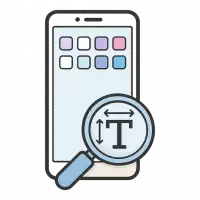
Schriftgröße auf Android-Geräten ändern
Zusammenfassung ansehen
Zusammenfassung ✅
- 🔧 Schriftgröße auf Android-Geräten lässt sich einfach anpassen.
- 📱 Die Änderung betrifft vor allem Texte in unterstützten Apps und Menüs.
- 💡 Nicht alle Apps reagieren auf die Schriftgrößenänderung automatisch.
- 🧭 Alternativ kann man in manchen Fällen den Bildschirm vergrößern (Zoomen).
- ✅ Die Einstellung finden Sie in den Barrierefreiheitsoptionen unter Sichtverbesserungen.
- 💡 ⏱️ Die Anpassung ist schnell gemacht und verbessert die Lesbarkeit deutlich.
- ⚠️ Die Anleitung gilt für Android-Versionen 15 und 16, kann aber bei anderen Versionen ähnlich sein.
Inhaltsverzeichnis
Warum die Schriftgröße anpassen?
Manchmal sind die Buchstaben auf dem Bildschirm eines Android-Handys oder -Tablets zu klein. Das kann das Lesen erschweren. Wenn Sie die Schrift größer machen, wird alles besser lesbar und angenehmer für die Augen.
Wo kann man die Schriftgröße einstellen?
Die meisten Android-Geräte haben eine Einstellung, mit der Sie die Schriftgröße verändern können. Diese Einstellung wirkt sich auf Texte in vielen Apps und auf Schaltflächen aus. Allerdings funktioniert das nur bei Apps, die diese Einstellung unterstützen. In anderen Apps bleibt die Schriftgröße gleich.
So passen Sie die Schriftgröße an (Android 15 und 16)
- Öffnen Sie die App „Einstellungen“. Das Symbol sieht aus wie ein Zahnrad.
- Scrollen Sie nach unten und tippen Sie auf „Barrierefreiheit“.
- Wählen Sie „Sichtverbesserungen“ (bei Tablets kann es „Verbesserungen Sichtbarkeit“ heißen).
- Tippen Sie auf „Textgröße und Format“.
- Bewegen Sie den Schieberegler bei „Textgröße“ nach rechts, um die Schrift größer zu machen. Nach links schieben verkleinert die Schrift.
Was tun, wenn die Schriftgröße nicht ausreicht?
Manche Apps ändern die Schrift nicht, auch wenn Sie die Einstellung angepasst haben. In solchen Fällen können Sie den Bildschirm vergrößern, indem Sie in den Einstellungen die Zoom-Funktion aktivieren. So können Sie einzelne Bereiche heranzoomen und besser lesen.
Tipps für bessere Lesbarkeit
- Nutzen Sie den Dunkelmodus, wenn Ihre Augen schnell müde werden.
- Vergrößern Sie auch die Anzeigegröße, wenn Sie nicht nur die Schrift, sondern auch Symbole größer brauchen.
- Probieren Sie verschiedene Schriftarten aus, falls Ihr Gerät das erlaubt.
Weitere nützliche Einstellungen
In den Barrierefreiheitsoptionen finden Sie oft noch mehr Hilfen, wie z. B. Kontrastverstärkung oder Bildschirmfilter. Diese können das Lesen zusätzlich erleichtern.
Fazit
Die Anpassung der Schriftgröße auf Android-Geräten ist einfach und hilft, Texte besser zu lesen. Probieren Sie die Einstellungen aus, um Ihren Bildschirm an Ihre Bedürfnisse anzupassen.
