App-Symbole auf dem Startbildschirm anpassen

Zusammenfassung ansehen
Zusammenfassung ✅
- 📱 Rastergröße bestimmt, wie viele Apps auf dem Startbildschirm angezeigt werden.
- 🔧 Sie können die Größe der App-Symbole anpassen, um mehr oder weniger Apps sichtbar zu machen.
- ⚙️ Die Einstellung erfolgt direkt über das Startbildschirm-Menü Ihres Android-Geräts.
- 🖼️ Verschiedene Rastergrößen wie 4x5, 4x6, 5x5 oder 5x6 stehen zur Auswahl.
- 👆 Lange auf eine freie Stelle tippen, um die Einstellungen zu öffnen.
- 💾 Änderungen werden sofort sichtbar und können gespeichert werden.
- 📲 Diese Anleitung gilt für Samsung-Smartphones mit Android 14 oder ähnlichen Versionen.
Inhaltsverzeichnis
Mehr Übersicht durch Rastereinstellungen
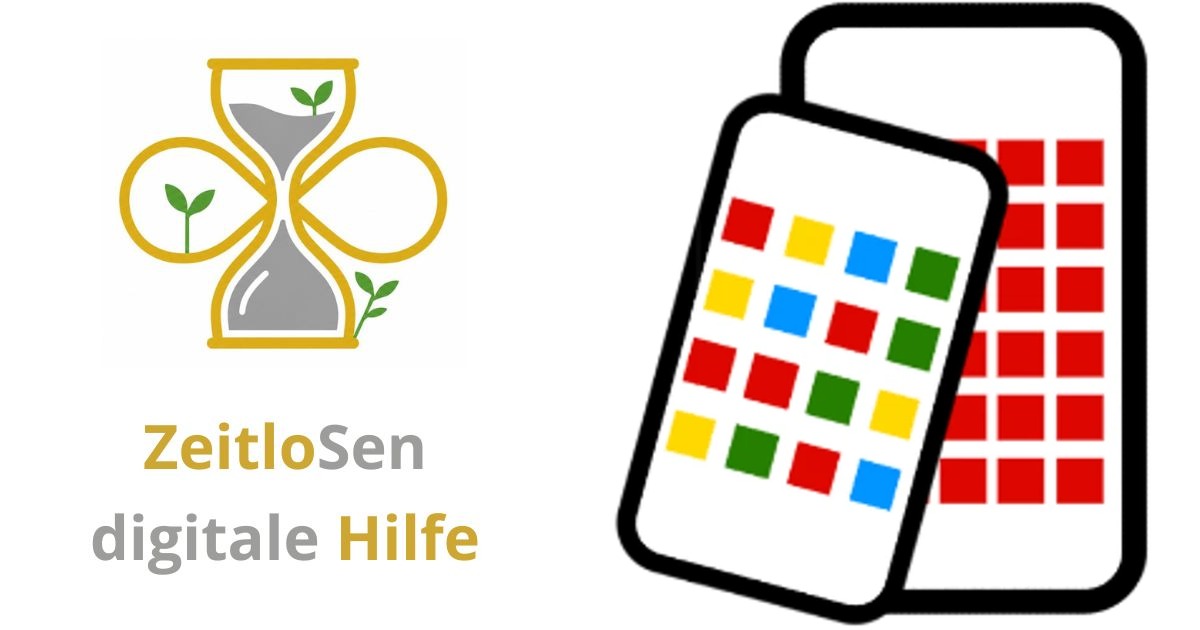
Auf dem Startbildschirm Ihres Samsung-Smartphones können Sie die Anzahl der angezeigten Apps verändern. Dabei beeinflusst die Rastergröße, wie viele Symbole sichtbar sind und wie groß diese dargestellt werden. Eine kleinere Rastergröße zeigt weniger, aber größere Symbole. Eine größere Rastergröße ermöglicht mehr Apps auf einer Seite, die dann kleiner erscheinen.
So ändern Sie die Rastergröße
Folgen Sie diesen Schritten, um die Rastergröße auf Ihrem Gerät mit Android 14 anzupassen:
- Tippen Sie lange auf eine freie Stelle auf dem Startbildschirm.
- Unten erscheint ein Menü, wählen Sie dort Einstellungen aus.
- Tippen Sie auf Raster Startbildschirm oder Raster Apps-Bildschirm.
- Wählen Sie eine Rastergröße aus: 4x5, 4x6, 5x5 oder 5x6.
- Die Vorschau zeigt sofort die Änderung an.
- Bestätigen Sie mit Fertig oder Speichern.
Warum die Rastergröße wichtig ist
Die Rastergröße hilft Ihnen, den Startbildschirm nach Ihren Wünschen zu gestalten. Wenn Sie viele Apps nutzen, ist eine größere Rastergröße praktisch. So haben Sie schnellen Zugriff auf mehr Programme. Möchten Sie lieber größere Symbole, wählen Sie eine kleinere Rastergröße. Das ist besonders hilfreich, wenn Sie die Symbole besser erkennen möchten.
Tipps für die optimale Nutzung
- Probieren Sie verschiedene Rastergrößen aus, um die beste Übersicht zu finden.
- Denken Sie daran, dass zu viele kleine Symbole die Bedienung erschweren können.
- Nutzen Sie Ordner, um Apps thematisch zu sortieren und Platz zu sparen.
Kompatibilität und Hinweise
Diese Anleitung gilt für Samsung-Geräte mit Android 14 oder ähnlichen Versionen. Bei anderen Herstellern oder älteren Android-Versionen können die Menüs leicht abweichen. Prüfen Sie in den Einstellungen Ihres Geräts, ob ähnliche Optionen vorhanden sind.
Fazit
Mit der Anpassung der Rastergröße können Sie Ihren Startbildschirm übersichtlicher und persönlicher gestalten. So finden Sie Ihre Apps schneller und nutzen Ihr Smartphone effizienter.
