
Rechte Maustaste auf dem Mac nutzen
Zusammenfassung ansehen
Zusammenfassung ✅
- 🖱️ Apple-Maus hat eine versteckte rechte Maustaste.
- ⚙️ Sie können die rechte Maustaste in den Systemeinstellungen aktivieren.
- 💡 Die Anleitung gilt für macOS Ventura und neuere Versionen.
- 🔧 Die Einstellung erfolgt unter dem Menüpunkt „Maus“ im Bereich „Anzeigen und Klicken“.
- ✅ Nach der Aktivierung funktioniert der Rechtsklick wie gewohnt.
- 📌 Weitere Mausoptionen, wie die Zeigergeschwindigkeit, sind ebenfalls anpassbar.
- 🌐 Links führen zu weiteren hilfreichen Tipps für die Mac-Maus.
Inhaltsverzeichnis
Wie Sie die rechte Maustaste auf der Apple-Maus aktivieren
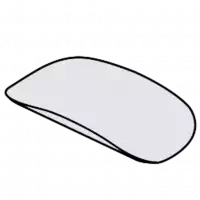
Viele Nutzer denken, die Apple-Maus hat keine rechte Maustaste. Das stimmt aber nicht. Die Funktion ist vorhanden, aber nicht sofort sichtbar. Sie können die rechte Maustaste selbst einstellen und so den Rechtsklick nutzen.
Schritt-für-Schritt-Anleitung zur Aktivierung
Folgen Sie diesen Schritten, um die rechte Maustaste auf Ihrem Mac mit macOS 13 Ventura oder neuer zu aktivieren:
- Klicken Sie oben links auf das Apple-Symbol.
- Wählen Sie Systemeinstellungen aus.
- Öffnen Sie den Bereich Maus.
- Gehen Sie zum Reiter Anzeigen und Klicken.
- Hinter Sekundärklick klicken Sie auf das Auswahlmenü und wählen Klick auf rechte Seite.
- Die Einstellung wird automatisch gespeichert. Schließen Sie das Fenster.
Weitere nützliche Maus-Einstellungen
Im Bereich „Maus“ können Sie auch andere Einstellungen anpassen. Zum Beispiel die Geschwindigkeit, mit der sich der Mauszeiger über den Bildschirm bewegt. So passen Sie die Bedienung ganz nach Ihren Wünschen an.
Warum ist der Rechtsklick wichtig?
Der Rechtsklick öffnet zusätzliche Menüs und Funktionen. Er erleichtert die Arbeit am Mac und macht viele Aufgaben schneller und einfacher.
Alternative Eingabemöglichkeiten
Wenn Sie keine Apple-Maus verwenden, können Sie auch mit einem Trackpad oder einer anderen Maus den Rechtsklick aktivieren. Die Einstellungen sind ähnlich und finden sich ebenfalls in den Systemeinstellungen.
Tipps für die Bedienung der Apple-Maus
Die Apple-Maus ist schlank und hat ein minimalistisches Design. Das kann am Anfang ungewohnt sein. Mit der richtigen Einstellung nutzen Sie alle Funktionen bequem und effizient.
Hilfe und weitere Informationen
Wenn Sie mehr über die Bedienung der Maus auf dem Mac erfahren möchten, finden Sie viele hilfreiche Anleitungen und Tipps auf offiziellen Apple-Seiten oder spezialisierten Webseiten.
