Mail-App auf iPhone: So passen Sie das Aussehen an

Zusammenfassung ansehen
Zusammenfassung ✅
- 📧 Mail-App auf iPhone und iPad zeigt Mails in übersichtlichen Kategorien.
- 🔍 Sie können die Ansicht zwischen Kategorien und Listenansicht wechseln.
- 🗂️ Gruppierung von Mails nach Absender lässt sich ein- und ausschalten.
- 👤 Kontaktbilder oder Initialen bei Absendern können angezeigt oder verborgen werden.
- ⚙️ Einstellungen sind einfach über das Menü in der Mail-App erreichbar.
- 💡 So finden Sie wichtige Nachrichten schneller und behalten den Überblick.
- 📱 Die Funktionen sind ab iOS 16 verfügbar und verbessern die Nutzerfreundlichkeit.
Inhaltsverzeichnis
Übersichtliche Posteingang-Kategorien nutzen
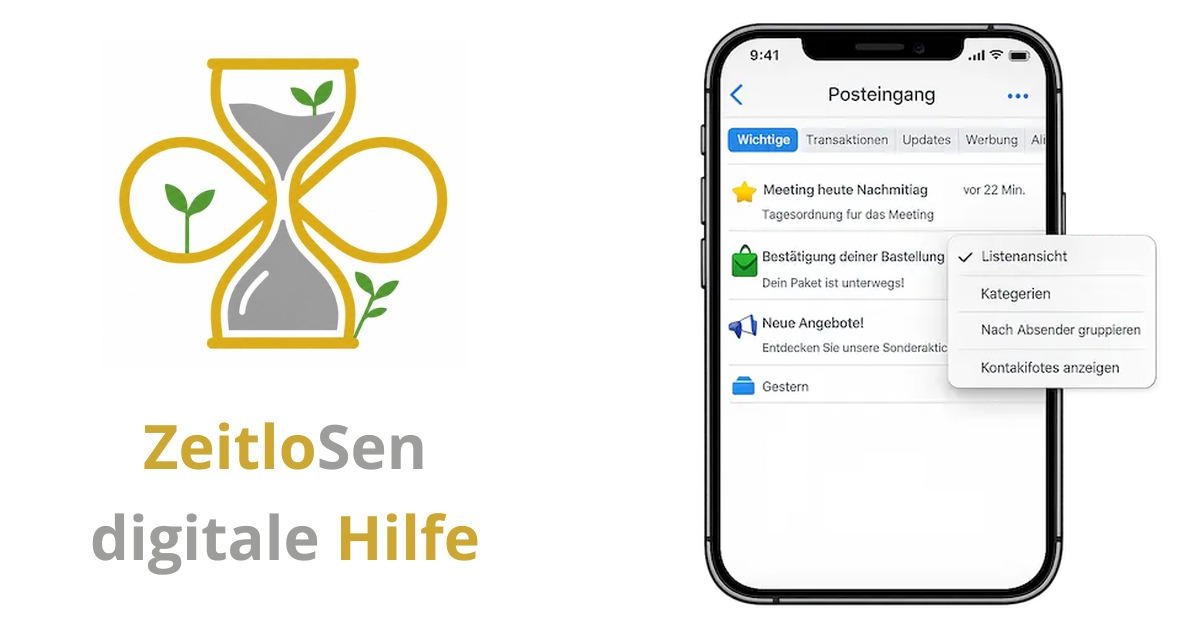
Die Mail-App auf iPhone und iPad ordnet Ihre E-Mails automatisch in verschiedene Kategorien ein. So behalten Sie leichter den Überblick und finden wichtige Nachrichten schneller.
Welche Kategorien gibt es?
Die Mails werden in folgende Gruppen sortiert:
- Wichtig: E-Mails, die besonders relevant sind und nicht übersehen werden sollten.
- Bestellungen: Nachrichten zu Online-Käufen und Transaktionen.
- Newsletter: Informationen und Updates von Abonnements.
- Angebote: Werbe-E-Mails und Rabattaktionen.
- Alle Nachrichten: Hier finden Sie alle E-Mails zusammengefasst.
So wechseln Sie zwischen Kategorien und Listenansicht
Oben im Posteingang sehen Sie die Kategorien. Tippen Sie auf eine Kategorie, um nur die dazugehörigen Mails zu sehen. Wenn Sie lieber alle Mails in einer Liste sehen möchten, können Sie die Ansicht ändern:
- Öffnen Sie die Mail-App.
- Gehen Sie zum Posteingang.
- Tippen Sie oben rechts auf die drei Punkte.
- Wählen Sie Listenansicht aus.
- Alle E-Mails werden nun untereinander angezeigt.
- Möchten Sie wieder die Kategorien nutzen, wiederholen Sie die Schritte und wählen Kategorien.
Mails nach Absender gruppieren oder einzeln anzeigen
In den Kategorien Bestellungen, Newsletter und Angebote werden Mails vom gleichen Absender oft zusammengefasst. Das nennt man Gruppierung. So können Sie alle Nachrichten eines Absenders schnell ansehen. Wenn Sie lieber jede Mail einzeln sehen möchten, können Sie die Gruppierung ausschalten:
- Öffnen Sie die Mail-App.
- Gehen Sie zum Posteingang.
- Wählen Sie eine der Kategorien Bestellungen, Newsletter oder Angebote.
- Tippen Sie oben rechts auf die drei Punkte.
- Wenn neben Nach Absender gruppieren ein Haken ist, tippen Sie darauf, um die Funktion auszuschalten.
Kontaktbilder oder Initialen bei Absendern anzeigen
Standardmäßig zeigt die Mail-App bei jeder E-Mail ein rundes Bild des Absenders an. Falls kein Bild vorhanden ist, erscheinen die Initialen. Das hilft, den Absender schnell zu erkennen. Wenn Ihnen das zu unruhig erscheint, können Sie diese Anzeige ausschalten:
- Öffnen Sie die Mail-App.
- Gehen Sie zum Posteingang.
- Tippen Sie oben rechts auf die drei Punkte.
- Wenn Kontaktbilder anzeigen aktiviert ist, tippen Sie darauf, um die Funktion auszuschalten.
Tipps für eine bessere Übersicht
Nutzen Sie die Kategorien, um wichtige Mails schneller zu finden. Schalten Sie die Gruppierung ein, wenn Sie viele Nachrichten vom gleichen Absender erhalten. So behalten Sie leichter den Überblick. Passen Sie die Anzeige der Kontaktbilder nach Ihrem Geschmack an, um die Ansicht ruhiger oder informativer zu gestalten.
Aktuelle Version und Verfügbarkeit
Diese Funktionen sind ab iOS 16 auf iPhone und iPad verfügbar. Apple verbessert die Mail-App regelmäßig, um die Bedienung einfacher und übersichtlicher zu machen. Halten Sie Ihr Gerät auf dem neuesten Stand, um alle Vorteile zu nutzen.
Weitere Tipps finden Sie im großen E-Mail Leitfaden Anleitung
