Große Tasten und einfache Bedienung mit BIG Launcher
Zusammenfassung ansehen
Zusammenfassung ✅
- 📱 BIG Launcher erleichtert die Bedienung von Android-Smartphones durch große Tasten.
- ⚙️ Die App ersetzt das Standard-Startbildschirm und bietet einfache Navigation.
- 🔧 Installation umfasst drei Teile: BIG Launcher, BIG Phone und BIG SMS.
- 🛠️ Nutzer können zusätzliche Bildschirme und Tasten individuell anpassen.
- 📞 Telefon- und SMS-Funktionen sind übersichtlich und leicht zu bedienen.
- 🚨 SOS-Funktion ermöglicht schnelle Notrufe und Nachrichten mit einstellbarer Verzögerung.
- 🔄 Zurücksetzen auf Standard-Apps ist jederzeit möglich.
- 💡 Die kostenlose Version hat Einschränkungen, ist aber gut nutzbar.
Inhaltsverzeichnis
Einfacher Startbildschirm für Android-Geräte
Der BIG Launcher macht Android-Handys leichter bedienbar. Er zeigt große Tasten, die besonders Menschen mit Sehschwäche helfen. So wird die Nutzung übersichtlicher und einfacher.
Was ist der BIG Launcher?
Der BIG Launcher ist eine sogenannte Startbildschirm-App. Das bedeutet, er ersetzt den normalen Startbildschirm Ihres Handys durch eine einfache Ansicht mit großen Schaltflächen. Zusätzlich gibt es die Apps BIG Phone und BIG SMS, die die Telefon- und SMS-Funktionen vereinfachen. Diese drei Apps zusammen machen das Handy übersichtlicher, erfordern aber eine Installation aller Teile.
Installation der BIG Apps
Die Installation besteht aus drei Schritten: Zuerst installieren Sie den BIG Launcher, dann BIG Phone und zuletzt BIG SMS.
BIG Launcher installieren
- Öffnen Sie den Google Play Store und suchen Sie nach BIG Launcher.
- Tippen Sie auf Installieren und danach auf Öffnen.
- Lesen Sie die Nutzungsbedingungen und bestätigen Sie mit dem grünen Haken.
- Wählen Sie bei der Sprache Automatisch und bestätigen Sie.
- Lassen Sie die Textgröße und das Design vorerst auf den Standardwerten.
- Bestätigen Sie die weiteren Einstellungen mit dem grünen Haken, bis das Startbildschirm erscheint.
BIG Launcher als Startbildschirm einstellen
- Tippen Sie auf die drei Punkte neben der Uhrzeit.
- Wählen Sie Systemeinstellungen und dann Apps.
- Gehen Sie zu Standard-Apps und wählen Sie Startbildschirm-App.
- Wählen Sie BIG Launcher aus.
- Drücken Sie die Home-Taste, um zum neuen Startbildschirm zu wechseln.
BIG Phone installieren
- Tippen Sie auf die grüne Telefon-Taste im BIG Launcher.
- Wählen Sie Telefon-App herunterladen und installieren.
- Folgen Sie den Anweisungen im Play Store und bestätigen Sie die Installation.
- Nach der Installation öffnen Sie die App und setzen sie als Standard-Telefon-App.
BIG SMS installieren
- Gehen Sie zurück zum BIG Launcher.
- Tippen Sie auf die gelbe Briefumschlag-Taste.
- Wählen Sie Nachrichten-App herunterladen und installieren.
- Installieren und öffnen Sie die App.
- Setzen Sie BIG SMS als Standard-SMS-App.
So sieht der Startbildschirm aus
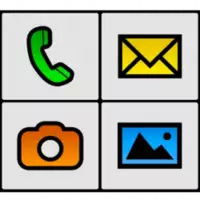
Der Startbildschirm zeigt oben das Datum, die Uhrzeit, den Batteriestand und die Internetverbindung. Darunter sind sechs große Tasten: Telefon, Nachrichten, Kamera, Galerie, SOS und App-Liste.

Über die App-Liste können Sie alle installierten Apps öffnen, zum Beispiel den Internetbrowser oder die E-Mail-App.
Weitere Bildschirme hinzufügen
Sie können weitere Startbildschirme mit eigenen Tasten anlegen:
- Tippen Sie auf die drei Punkte neben der Uhrzeit und wählen Sie Einstellungen.
- Gehen Sie zu Knöpfe und Bildschirme anpassen und dann Bildschirm hinzufügen.
- Geben Sie dem neuen Bildschirm einen Namen.
- Fügen Sie Apps zu den Tasten hinzu, indem Sie die rechte Seite des Bildschirms bearbeiten.
- Mit Wischgesten wechseln Sie zwischen den Bildschirmen.
Bedienung der BIG Launcher Tasten
Telefon
- Tippen Sie auf die grüne Telefon-Taste.
- Sie sehen Ihre Kontakte und können Nummern direkt wählen.
- Neue Kontakte fügen Sie einfach hinzu und speichern sie auf dem Gerät oder in Ihrem Google-Konto.
Nachrichten
- Tippen Sie auf die gelbe Briefumschlag-Taste.
- Wählen Sie Neue Nachricht schreiben.
- Wählen Sie einen Kontakt aus und schreiben Sie Ihre SMS.
- Tippen Sie auf Senden, um die Nachricht abzuschicken.
Kamera und Galerie
- Die Kamera-Taste öffnet die Standard-Kamera-App Ihres Handys.
- Die Galerie-Taste öffnet die Foto-App, in der Sie Ihre Bilder ansehen können.
SOS-Funktion
Mit der SOS-Taste können Sie schnell Hilfe rufen oder eine Notfall-SMS senden.
- Tippen Sie auf SOS und bestätigen Sie mit Ok.
- Sie können eine Notfallnummer und eine Nachricht einstellen.
- Es gibt eine Verzögerung, bevor die Nachricht gesendet wird, damit Sie einen Fehlalarm abbrechen können.
- Sie können auch einstellen, ob zusätzlich ein Anruf getätigt werden soll.
App-Liste
- Tippen Sie auf die App-Liste-Taste, um alle Apps auf Ihrem Handy zu sehen.
- Wählen Sie eine App aus, um sie zu öffnen.
Zurück zu den Standard-Einstellungen
Wenn Sie den BIG Launcher nicht mehr nutzen möchten, können Sie Ihr Handy wieder auf die normalen Apps zurücksetzen:
- Öffnen Sie die Systemeinstellungen und gehen Sie zu Apps.
- Wählen Sie Standard-Apps und setzen Sie Startbildschirm, Telefon und SMS wieder auf die ursprünglichen Apps.
- Falls die Einstellungen-App sich schließt, öffnen Sie sie einfach erneut.
Um BIG Launcher später wieder zu aktivieren, wählen Sie einfach die BIG-Apps als Standard-Apps aus.
Fazit
Der BIG Launcher ist eine praktische Lösung, wenn Sie Ihr Android-Handy einfacher bedienen möchten. Große Tasten und klare Menüs helfen, den Überblick zu behalten. Die Installation erfordert zwar mehrere Schritte, doch die Bedienung wird dadurch deutlich leichter. Die SOS-Funktion bietet zusätzliche Sicherheit. Die kostenlose Version ist gut nutzbar, auch wenn einige Funktionen nur in der Vollversion verfügbar sind.
Weitere Tipps finden Sie im großen E-Mail Leitfaden Anleitung
