
Fenster nebeneinander anordnen in Windows 10
Zusammenfassung ansehen
Zusammenfassung ✅
- 🧭 Fenster nebeneinander anordnen erleichtert das Vergleichen von Inhalten.
- 💡 Mit der Maus können Sie Fenster einfach an den Bildschirmrand ziehen und anordnen.
- ⚠️ Achten Sie darauf, die Fenster genau in der Bildschirmmitte zu platzieren, um die richtige Größe zu erhalten.
- 💡 ⏱️ Schnelle Tastenkombinationen helfen, Fenster links oder rechts zu positionieren.
- ✅ Fenster lassen sich jederzeit wieder auf Vollbild vergrößern.
- 📸 Die Funktion verbessert die Übersicht und Produktivität bei der Arbeit am PC.
- 🔧 Windows 10 bietet flexible Möglichkeiten zur Fensterverwaltung ohne zusätzliche Programme.
Inhaltsverzeichnis
Praktische Übersicht mit zwei Fenstern
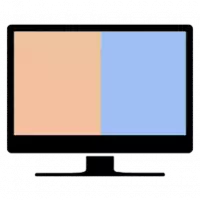
In Windows 10 können Sie zwei Programmfenster gleichzeitig auf dem Bildschirm anzeigen. Das ist besonders nützlich, wenn Sie Informationen vergleichen oder parallel arbeiten möchten.
So teilen Sie den Bildschirm auf
Programme öffnen sich in verschiedenen Größen – von vollbild bis minimiert. Vollbild zeigt viele Details, aber manchmal ist es besser, den Bildschirm zu teilen und mehrere Fenster gleichzeitig zu sehen.
Fenster mit der Maus verschieben
Folgen Sie diesen Schritten, um zwei Fenster nebeneinander anzuordnen:
- Öffnen Sie die beiden Programme, die Sie gleichzeitig nutzen möchten.
- Klicken Sie oben in der Titelleiste des ersten Fensters und halten Sie die linke Maustaste gedrückt.
- Ziehen Sie das Fenster an den linken oder rechten Rand des Bildschirms, ungefähr in die Mitte der Seite.
- Wenn das Fenster fast den halben Bildschirm einnimmt und ein Umriss erscheint, lassen Sie die Maustaste los.
- Klicken Sie dann im freien Bereich auf das zweite Programmfenster, das die andere Bildschirmhälfte füllen soll.
Jetzt können Sie in beiden Fenstern gleichzeitig arbeiten. Um ein Fenster wieder zu vergrößern, klicken Sie oben rechts auf das Quadrat-Symbol.
Tipps bei zu kleinen Fenstern
Manchmal wird das Fenster nur oben oder unten halb angezeigt. Das passiert, wenn Sie das Fenster nicht genau in der Mitte des Bildschirmrands platzieren. Versuchen Sie es erneut und achten Sie darauf, dass die Maus wirklich mittig am Rand ist. So füllt das Fenster die Hälfte des Bildschirms.
Fenster mit Tastenkombinationen anordnen
Sie können Fenster auch schnell mit der Tastatur verschieben:
- Drücken Sie die Windows-Taste und gleichzeitig den Pfeil nach links, um das aktive Fenster links zu platzieren.
- Drücken Sie Windows-Taste und Pfeil nach rechts, um das Fenster rechts anzuordnen.
Diese Tasten finden Sie meist zwischen den Buchstabentasten und dem Ziffernblock auf der Tastatur. So sparen Sie Zeit und können schnell mehrere Fenster nebeneinander nutzen.
Vorteile der Fensteraufteilung
Die Möglichkeit, Fenster nebeneinander zu zeigen, hilft Ihnen, besser den Überblick zu behalten. Sie können Dokumente vergleichen, Informationen kopieren oder mehrere Programme gleichzeitig bedienen, ohne ständig zwischen Fenstern wechseln zu müssen.
Weitere Tipps zur Fensterverwaltung
Windows 10 bietet noch mehr Funktionen, um Ihre Arbeit zu erleichtern. Zum Beispiel können Sie Fenster auch in vier Bereiche aufteilen oder mit mehreren Bildschirmen arbeiten. So passen Sie Ihren Arbeitsplatz optimal an Ihre Bedürfnisse an.
