
E-Mails in Outlook zeitlich planen

Zusammenfassung ansehen
Zusammenfassung ✅
- 📧 Outlook ermöglicht das zeitversetzte Versenden von E-Mails.
- 💡 ⏰ Sie können genau festlegen, wann Ihre Nachricht verschickt wird.
- 💡 Diese Funktion hilft, Nachrichten zu planen, z. B. für Geburtstagsgrüße.
- 🔧 Die Anleitung gilt für die klassische und neue Outlook-Version.
- 🖥️ Outlook muss zum Versandzeitpunkt geöffnet und online sein.
- 📂 Geplante Mails werden in den Entwürfen gespeichert.
- 🌐 Auch andere Programme wie Gmail oder Apple Mail bieten ähnliche Funktionen.
Inhaltsverzeichnis
Praktische Funktion für geplante Nachrichten
Mit Outlook können Sie E-Mails so einstellen, dass sie zu einem späteren Zeitpunkt automatisch versendet werden. Das ist praktisch, wenn Sie eine Nachricht zu einem bestimmten Zeitpunkt verschicken möchten, zum Beispiel um Mitternacht zum Geburtstag zu gratulieren. So müssen Sie nicht daran denken, die Mail manuell zu senden.
So funktioniert das verzögerte Senden in Outlook
Die Funktion ist in verschiedenen Outlook-Versionen verfügbar. Hier erklären wir, wie Sie sie in der klassischen und der neuen Version nutzen können. Andere E-Mail-Programme wie Gmail oder Apple Mail bieten ähnliche Möglichkeiten.
Nachricht in Outlook (klassisch) zeitversetzt senden
- Öffnen Sie Outlook.
- Klicken Sie auf Neue E-Mail.
- Geben Sie die Empfängeradresse ein.
- Fügen Sie einen Betreff hinzu.
- Verfassen Sie Ihre Nachricht.
- Wechseln Sie zum Reiter Optionen.
- Klicken Sie rechts auf die drei Punkte und wählen Sie Übermittlung verzögern.
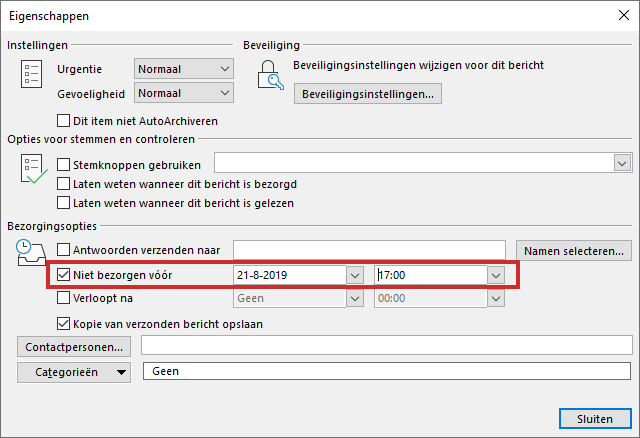
- Im neuen Fenster aktivieren Sie Nicht zustellen vor und stellen Datum sowie Uhrzeit ein.
- Beachten Sie: Outlook muss zum geplanten Versandzeitpunkt geöffnet und mit dem Internet verbunden sein.
- Schließen Sie das Fenster und klicken Sie auf Senden.
Nachricht in Outlook (neu) zeitlich planen
- Starten Sie Outlook.
- Erstellen Sie eine neue E-Mail.
- Tragen Sie die Empfängeradresse und den Betreff ein.
- Schreiben Sie Ihre Nachricht.
- Klicken Sie auf den Pfeil neben Senden und wählen Sie Versand planen. Falls diese Option nicht sichtbar ist, gehen Sie zum Reiter Optionen und klicken Sie auf das Symbol für Versandplanung.
- Ein kleines Fenster öffnet sich mit vorgeschlagenen Zeiten. Für eine eigene Auswahl klicken Sie auf Benutzerdefinierte Zeit.
- Wählen Sie Datum und Uhrzeit aus.
- Bestätigen Sie mit Senden. Die Mail wird nun zum gewählten Zeitpunkt automatisch verschickt.
- Bis dahin finden Sie die geplante E-Mail im Ordner Entwürfe, wo Sie sie bei Bedarf bearbeiten können.

Wichtige Hinweise zum zeitversetzten Versand
Damit die E-Mail zum geplanten Zeitpunkt verschickt wird, muss Outlook geöffnet und mit dem Internet verbunden sein. Wenn das Programm geschlossen ist, wird die Nachricht erst beim nächsten Start gesendet. Diese Funktion ist besonders nützlich, um Nachrichten zu planen, ohne sie sofort abzuschicken.
Alternative Programme mit ähnlichen Funktionen
Neben Outlook bieten auch andere E-Mail-Dienste die Möglichkeit, Nachrichten zeitlich zu planen. Zum Beispiel können Sie in Gmail oder Apple Mail Mails für einen späteren Versand einstellen. So behalten Sie die Kontrolle über den Versandzeitpunkt, egal welches Programm Sie nutzen.
Tipps für den Einsatz der Versandplanung
- Planen Sie Geburtstagsgrüße oder wichtige Erinnerungen rechtzeitig.
- Nutzen Sie die Funktion, um E-Mails außerhalb der Arbeitszeiten zu versenden.
- Überprüfen Sie vor dem Versand die gespeicherten Entwürfe.
- Beachten Sie, dass der Versand nur funktioniert, wenn Outlook aktiv ist.
Fazit: Mehr Komfort mit zeitversetztem Versand
Die Möglichkeit, E-Mails in Outlook zu einem späteren Zeitpunkt zu senden, erleichtert die Kommunikation und hilft, Nachrichten besser zu organisieren. Ob in der klassischen oder neuen Version – die Funktion ist einfach zu bedienen und spart Zeit.
Weitere Tipps finden Sie im großen E-Mail Leitfaden Anleitung
