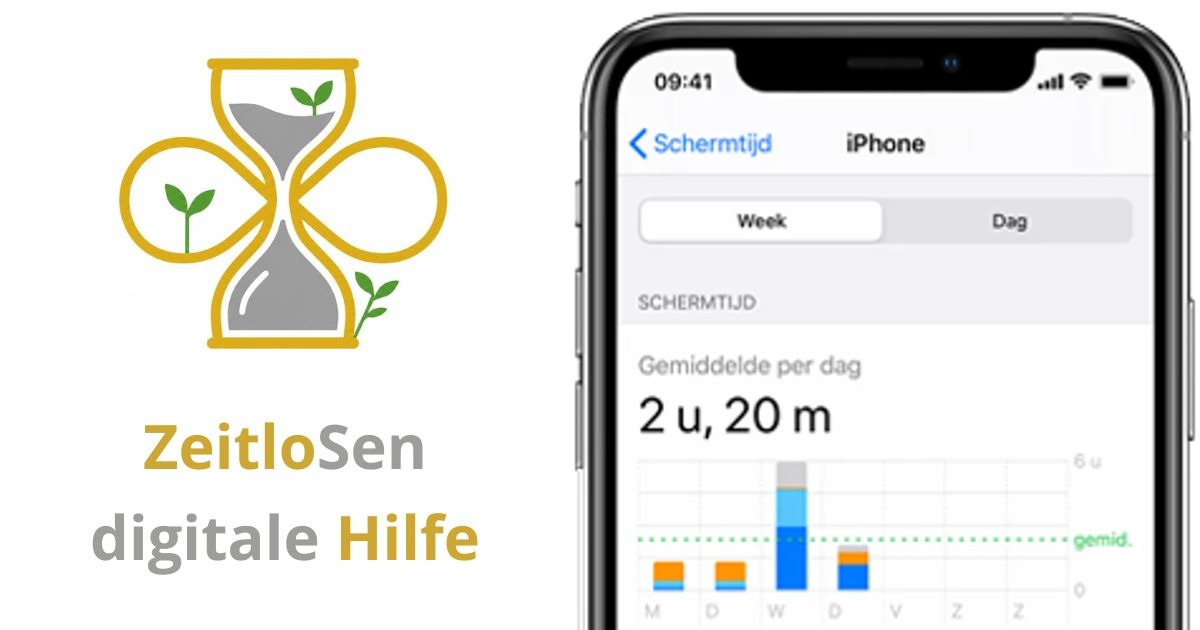
Bildschirmzeit auf iPhone und iPad steuern

Zusammenfassung ansehen
Zusammenfassung ✅
- 📱 Bildschirmzeit zeigt, wie lange Sie Ihr iPhone oder iPad nutzen.
- 💡 ⏰ Sie können tägliche Nutzungszeiten für Apps oder App-Gruppen festlegen.
- 🔕 Mit der Funktion "App-freie Zeit" schalten Sie das Gerät zeitweise stumm.
- ✅ Wichtige Apps lassen sich von Zeitbegrenzungen ausnehmen.
- 📊 Die Übersicht zeigt auch, wie oft Sie das Gerät anheben und welche Apps die meisten Benachrichtigungen senden.
- ⚙️ Einstellungen sind einfach über das Menü "Bildschirmzeit" erreichbar.
- 💡 So behalten Sie Ihre digitale Nutzung besser im Blick und können bewusster mit der Zeit umgehen.
Inhaltsverzeichnis
Wie Sie Ihre Nutzungsdauer einfach überwachen
Viele greifen oft unbewusst zum Smartphone oder Tablet. Die Funktion "Bildschirmzeit" hilft Ihnen, den Überblick zu behalten. Sie zeigt, wie lange Sie Ihr Gerät nutzen, welche Apps Sie am meisten verwenden und wie viele Benachrichtigungen Sie erhalten.
So sehen Sie Ihre Bildschirmzeit an
Um Ihre Nutzung zu prüfen, öffnen Sie die Einstellungen und tippen auf Bildschirmzeit. Falls die Funktion noch nicht aktiviert ist, schalten Sie sie ein und wählen "Dies ist mein iPhone/iPad". Nach einigen Tagen sehen Sie dann eine Übersicht mit Ihrer täglichen Nutzungsdauer.
Die Anzeige zeigt, wie viel Zeit Sie mit verschiedenen Aktivitäten verbringen, zum Beispiel soziale Netzwerke oder Produktivität. Unter "Meistgenutzte Apps" sehen Sie die genaue Nutzungsdauer einzelner Anwendungen. Außerdem erfahren Sie, wie oft Sie das Gerät anheben und welche Apps die meisten Benachrichtigungen senden.
App-freie Zeiten festlegen
Sie können Zeiten einstellen, in denen Sie das Gerät nicht benutzen möchten. Während dieser Phasen sind nur Telefonate und von Ihnen erlaubte Apps verfügbar. Diese Einstellung gilt für alle Geräte, die mit Ihrer Bildschirmzeit verbunden sind.
- Öffnen Sie Einstellungen und dann Bildschirmzeit.
- Wählen Sie App-freie Zeit und aktivieren Sie die Funktion.
- Standardmäßig ist die Zeit von 22:00 bis 7:00 Uhr eingestellt. Sie können die Zeiten anpassen und für einzelne Wochentage unterschiedliche Zeiten festlegen.
Begrenzung der App-Nutzung
Wenn Sie merken, dass Sie zu viel Zeit mit bestimmten Apps verbringen, können Sie Tageslimits setzen. So verhindern Sie, dass Sie unbemerkt zu lange in sozialen Medien oder anderen Anwendungen sind.
- Gehen Sie zu Einstellungen > Bildschirmzeit > App-Limits.
- Aktivieren Sie die Funktion und fügen Sie neue Limits hinzu.
- Wählen Sie Kategorien oder einzelne Apps aus und legen Sie die maximale Nutzungsdauer pro Tag fest.
- Sie können auch unterschiedliche Zeiten für einzelne Wochentage einstellen.
Apps von Begrenzungen ausnehmen
Manche Apps sind für Sie besonders wichtig und sollen immer verfügbar sein. Dafür gibt es die Option "Immer erlaubt".
- Öffnen Sie Einstellungen > Bildschirmzeit > Immer erlaubt.
- Standardmäßig sind Telefon und Kontakte immer zugänglich. Sie können weitere Apps hinzufügen oder entfernen.
Warum Bildschirmzeit nutzen?
Die Funktion hilft Ihnen, bewusster mit Ihrer Zeit umzugehen. Sie sehen, wie viel Zeit Sie wirklich mit Ihrem Gerät verbringen und können so besser entscheiden, wann Sie Pausen einlegen möchten. Das kann Ihre Konzentration und Ihr Wohlbefinden verbessern.
Tipps für den Alltag
- Nutzen Sie die App-freie Zeit, um abends besser abzuschalten.
- Setzen Sie Limits für Apps, die Sie oft ablenken.
- Erlauben Sie nur die wichtigsten Apps während der Ruhezeiten.
- Schauen Sie regelmäßig in die Übersicht, um Ihre Nutzung zu reflektieren.
Fazit
Mit der Bildschirmzeit-Funktion auf iPhone und iPad behalten Sie Ihre digitale Nutzung im Griff. Sie können Zeiten festlegen, Limits setzen und wichtige Apps immer verfügbar halten. So schaffen Sie eine gesunde Balance zwischen digitaler Welt und Alltag.
