
Besondere Zeichen in Word einfach einfügen

Zusammenfassung ansehen
Zusammenfassung ✅
- 🔧 Besondere Zeichen sind nicht immer auf der Tastatur zu finden.
- 💡 In Word gibt es ein Menü, um Symbole einfach einzufügen.
- 📋 Schritt-für-Schritt-Anleitungen zeigen, wie man Zeichen in Windows und Mac einfügt.
- 🧭 Verschiedene Schriftarten bieten unterschiedliche Symbole an.
- ✅ Das Einfügen von Sonderzeichen ist auch ohne Tastenkombinationen möglich.
- ⚠️ Die Anleitung ist für aktuelle Word-Versionen auf Windows und Mac gültig.
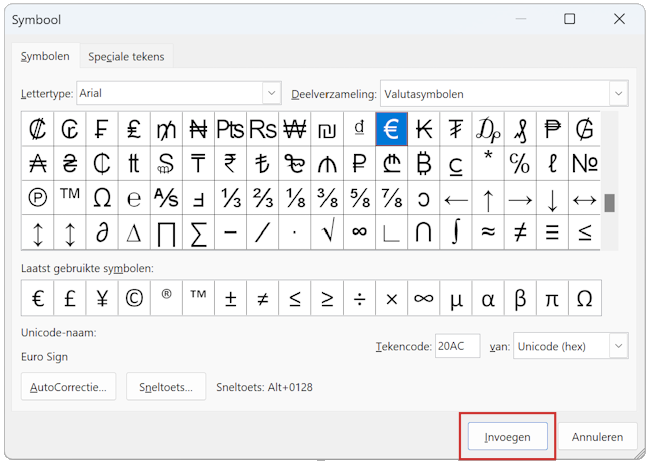
- 📸 Ein Bild zeigt die Symbolauswahl in Word zur besseren Orientierung.
Inhaltsverzeichnis
Wie Sie Sonderzeichen in Word nutzen
Manche Zeichen wie é, © oder β sind nicht direkt auf der Tastatur zu finden. In Word gibt es deshalb ein spezielles Menü, mit dem Sie solche Zeichen leicht einfügen können.
Zeichen mit der Tastatur unter Windows eingeben
Mit einer normalen Tastatur können Sie die häufigsten Zeichen direkt tippen. Für einige Zeichen brauchen Sie eine Tastenkombination, zum Beispiel Shift + 2 für das @-Zeichen. Für seltenere Zeichen ist das Symbol-Menü in Word praktisch:
- Öffnen Sie Ihr Word-Dokument.
- Klicken Sie an die Stelle, wo das Zeichen erscheinen soll.
- Wählen Sie oben im Menü den Reiter Einfügen.
- Klicken Sie rechts auf Symbol und dann auf Weitere Symbole.
- Bei Schriftart steht meist (normaler Text). Klicken Sie auf den Pfeil, um andere Schriftarten auszuwählen, zum Beispiel Arial.
- Unter Teilmenge können Sie verschiedene Symbolgruppen auswählen, etwa Währungssymbole oder Mathematische Operatoren.
- Klicken Sie auf das gewünschte Zeichen und dann auf Einfügen.
Besondere Zeichen auf dem Mac eingeben
Auch auf dem Mac sind die meisten Zeichen direkt auf der Tastatur. Für seltene Zeichen nutzen Sie das Symbol-Menü in Word:
- Öffnen Sie Ihr Word-Dokument.
- Klicken Sie an die Stelle, wo das Zeichen eingefügt werden soll.
- Wählen Sie oben den Reiter Einfügen.
- Klicken Sie rechts auf Erweitertes Symbol.
- Bei Schriftart steht meist Symbol. Klicken Sie auf den Pfeil, um andere Schriftarten auszuwählen, zum Beispiel Arial.
- Wählen Sie das gewünschte Zeichen aus.
- Klicken Sie auf Einfügen und danach auf Schließen.
Warum sind Sonderzeichen wichtig?
Sonderzeichen helfen, Texte klarer und genauer zu machen. Sie sind wichtig für Namen, Fachbegriffe oder mathematische Formeln. Ohne sie kann der Text schwer verständlich sein.
Alternative Methoden für Sonderzeichen
Manchmal können Sie auch Tastenkombinationen oder die Zeichentabelle Ihres Betriebssystems nutzen, um Sonderzeichen einzufügen. Diese Methoden sind oft schneller, wenn Sie bestimmte Zeichen häufig brauchen.
Tipps für den Umgang mit Sonderzeichen
- Speichern Sie oft genutzte Sonderzeichen als Autokorrektur-Einträge in Word.
- Verwenden Sie Schriftarten, die die benötigten Zeichen unterstützen.
- Überprüfen Sie nach dem Einfügen, ob das Zeichen richtig angezeigt wird, besonders bei älteren Dokumenten.
Fazit: Sonderzeichen einfach einfügen
Mit dem Symbol-Menü in Word können Sie schnell und einfach Zeichen einfügen, die nicht auf der Tastatur stehen. So wird Ihr Text professioneller und verständlicher.
