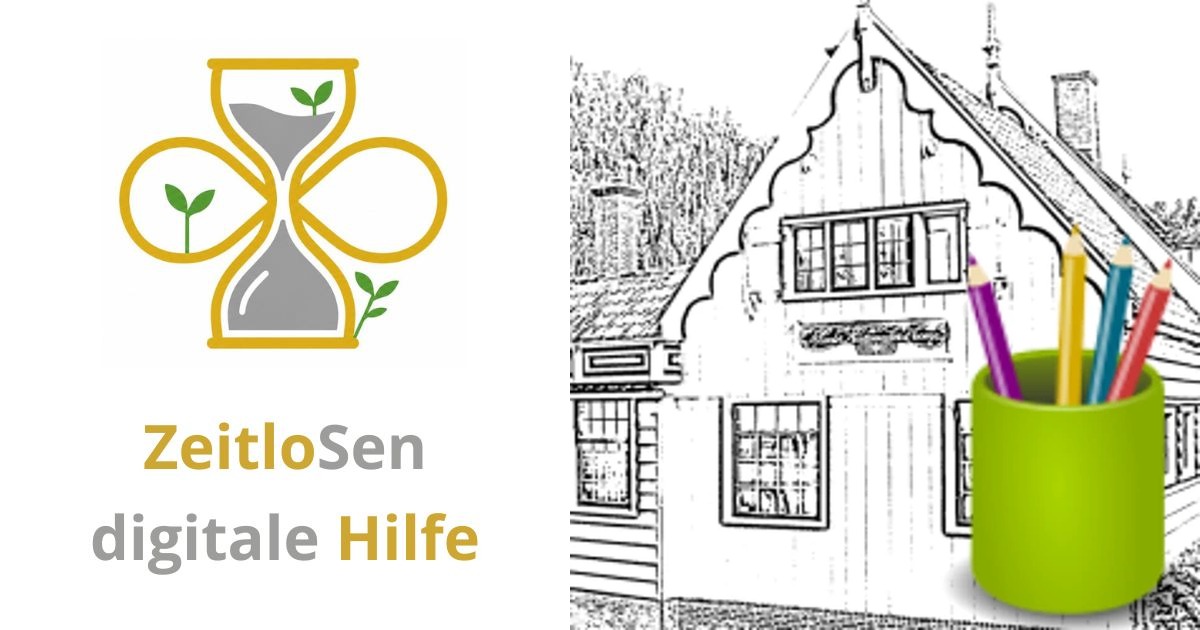
Ausmalbilder einfach mit Word erstellen

Zusammenfassung ansehen
Zusammenfassung ✅
- 🎨 Kreative Gestaltung von eigenen Ausmalbildern mit Word.
- 🖼️ Schritt-für-Schritt-Anleitung für die Umwandlung von Fotos in Ausmalvorlagen.
- ⚙️ Nutzung von Bildbearbeitungsfunktionen wie künstlerische Effekte und Farbänderungen.
- 📐 Tipps zum Anpassen der Bildgröße und Ausrichtung für den Druck.
- 🖨️ Vorbereitung der fertigen Vorlage zum einfachen Ausdrucken.
- 💡 Geeignet für verschiedene Bildmotive mit hohem Kontrast.
- 🔧 Hinweise zur Bedienung der Word-Oberfläche und Bildoptionen.
Inhaltsverzeichnis
So verwandeln Sie Fotos in Ausmalvorlagen
Haben Sie schöne Fotos auf Ihrem Computer? Mit Microsoft Word können Sie daraus ganz leicht Ausmalbilder machen. Das funktioniert am besten mit Bildern, die klare Konturen und viel Kontrast haben. Fotos von Gebäuden oder Landschaften eignen sich besser als zum Beispiel Bilder von Felsen.
Schritt-für-Schritt-Anleitung
Folgen Sie diesen Schritten, um Ihr Foto in ein Ausmalbild zu verwandeln:
- Öffnen Sie Microsoft Word und starten Sie ein leeres Dokument.
- Gehen Sie zum Reiter Einfügen und wählen Sie Bilder aus.
- Klicken Sie auf Dieses Gerät und suchen Sie das gewünschte Foto auf Ihrem Computer.
- Fügen Sie das Bild ein, indem Sie es anklicken und auf Einfügen klicken.
- Das Bild erscheint nun im Dokument. Klicken Sie auf das Bild, damit der Reiter Bildformat sichtbar wird.
- Im Bereich Anpassen wählen Sie Künstlerische Effekte aus.
- Wählen Sie die Option Fotokopie (meist die vorletzte Option) aus dem Menü.
- Danach klicken Sie auf Farbe und wählen unter Weitere Farben die Option Schwarz-Weiß: 50% oder 75%, je nachdem, was besser aussieht.
- Das Bild ist jetzt farblos und sieht aus wie eine Ausmalvorlage.
Bild anpassen und ausrichten
Wenn Ihr Foto im Querformat ist, können Sie es drehen, damit es besser auf die Seite passt:
- Im Bereich Anordnen klicken Sie auf Drehen und wählen 90° nach links drehen.
- Um die Größe zu ändern, ziehen Sie an einem der Eckpunkte des Bildes, bis es die gewünschte Größe hat.
- Stellen Sie die Textumbruch-Option auf Vor den Text, damit Sie das Bild frei auf der Seite verschieben können.
- Ziehen Sie das Bild in die Mitte der Seite.
Ausmalbild drucken
Wenn alles passt, können Sie das Ausmalbild einfach ausdrucken. So haben Sie eine individuelle Vorlage zum Ausmalen, die Sie selbst gestaltet haben.
Tipps für bessere Ergebnisse
- Wählen Sie Fotos mit klaren Linien und hohem Kontrast.
- Vermeiden Sie Bilder mit zu vielen Details, damit das Ausmalen leichter fällt.
- Probieren Sie verschiedene Schwarz-Weiß-Einstellungen aus, um die beste Vorlage zu erhalten.
- Nutzen Sie die Drehfunktion, um das Bild optimal auf das Papierformat anzupassen.
Alternative Programme und Möglichkeiten
Neben Word gibt es auch spezielle Programme und Apps, die Ausmalbilder aus Fotos erstellen können. Diese bieten oft mehr Funktionen und Effekte. Für einfache Vorlagen ist Word jedoch eine schnelle und praktische Lösung.
Fazit
Mit wenigen Klicks verwandeln Sie Ihre Fotos in schöne Ausmalbilder. Das ist eine kreative Möglichkeit, eigene Motive zu gestalten und auszudrucken. Probieren Sie es aus und entdecken Sie Ihre künstlerische Seite!
