
Word-Dokument im Querformat nutzen
Zusammenfassung ansehen
Zusammenfassung ✅
- 📄 Word-Dokumente sind standardmäßig im Hochformat eingestellt.
- 💡 ↔️ Das Querformat bietet mehr Platz für breite Inhalte wie Tabellen und Diagramme.
- ⚙️ Sie können das Seitenlayout für das ganze Dokument oder einzelne Seiten ändern.
- 🖱️ Die Einstellung erfolgt über das Menü Seitenlayout oder Layout in Word.
- 🔄 Für einzelne Seiten wählen Sie den Bereich aus und passen die Ausrichtung gezielt an.
- 💡 So verbessern Sie die Übersichtlichkeit und Lesbarkeit Ihrer Dokumente.
- 🖼️ Bilder und Symbole helfen bei der Bedienung und Orientierung.
Inhaltsverzeichnis
Mehr Platz für Tabellen und Bilder
Manchmal reicht der Platz in einem Word-Dokument nicht aus, besonders wenn Sie große Tabellen oder Grafiken einfügen möchten. Das Querformat schafft mehr Raum, indem die Seite um 90 Grad gedreht wird. So können Sie Inhalte besser darstellen und bearbeiten.
Standard-Seitenformat in Word
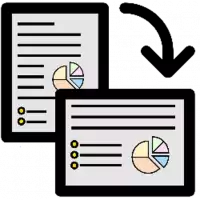
Word-Dokumente sind normalerweise im Hochformat eingestellt. Das bedeutet, die lange Seite der Seite steht senkrecht. Für manche Inhalte ist es praktischer, die Seite ins Querformat zu drehen. Dann liegt die lange Seite waagerecht.
So stellen Sie das Querformat ein
Ab Word 2013 können Sie das Seitenformat einfach ändern:
- Öffnen Sie Ihr Word-Dokument.
- Klicken Sie oben im Menü auf Seitenlayout oder Layout.
- Wählen Sie Ausrichtung oder Seitenorientierung.
- Entscheiden Sie sich für Querformat oder Hochformat.
Quer- und Hochformat in einem Dokument kombinieren
Sie möchten nur einzelne Seiten im Querformat haben? Das geht so:
- Markieren Sie den Text auf den Seiten, die Sie ändern wollen.
- Gehen Sie im Menü auf Seitenlayout oder Layout.
- Klicken Sie unten rechts im Bereich Seite einrichten auf das kleine Symbol für weitere Optionen.
- Im neuen Fenster wählen Sie den Reiter Seitenränder (falls nötig).
- Unter Ausrichtung wählen Sie Querformat oder Hochformat.
- Bei Übernehmen für wählen Sie Markierten Text.
- Bestätigen Sie mit OK.
Vorteile des Querformats
Das Querformat ist besonders nützlich, wenn Sie breite Tabellen, Diagramme oder Bilder einfügen möchten. Es sorgt für bessere Übersicht und verhindert, dass Inhalte zu klein oder abgeschnitten dargestellt werden.
Tipps für die Arbeit mit verschiedenen Seitenformaten
Wenn Sie in einem Dokument unterschiedliche Seitenformate verwenden, achten Sie darauf, dass der Textfluss und die Seitenumbrüche gut passen. So bleibt Ihr Dokument übersichtlich und professionell.
Häufige Fragen zum Seitenformat in Word
Kann ich das Seitenformat auch nachträglich ändern?
Ja, Sie können jederzeit das gesamte Dokument oder einzelne Seiten auf Quer- oder Hochformat umstellen.
Beeinflusst das Seitenformat den Druck?
Ja, die Druckausgabe richtet sich nach dem eingestellten Seitenformat. Achten Sie darauf, dass Ihr Drucker das Querformat unterstützt.
