
Widgets auf iPhone und iPad einrichten

Zusammenfassung ansehen
Zusammenfassung ✅
- 📱 Widgets zeigen wichtige Infos direkt auf dem Startbildschirm.
- ⚙️ Sie können Widgets einfach hinzufügen, verschieben und entfernen.
- 💡 Widgets helfen, Apps schneller zu nutzen, ohne sie zu öffnen.
- 🌤️ Beispiele sind Wetter-, Kalender- und Foto-Widgets.
- 🖼️ Foto-Widgets zeigen wechselnde Bilder aus Ihrer Galerie.
- 🔧 Die Bedienung ist intuitiv und erfordert nur wenige Schritte.
- ✅ Widgets verbessern die Übersicht und machen das Gerät persönlicher.
Inhaltsverzeichnis
Was sind Widgets?
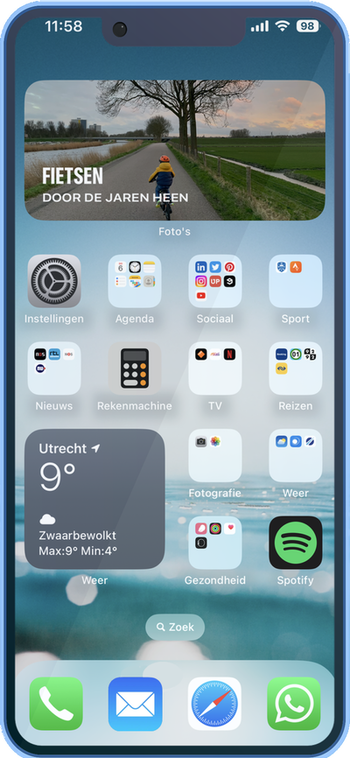
Widgets sind kleine Informationsfenster auf dem Startbildschirm Ihres iPhones oder iPads. Sie zeigen wichtige Daten aus Apps an, ohne dass Sie die Apps öffnen müssen. Zum Beispiel sehen Sie mit einem Kalender-Widget Ihre Termine für den Tag oder mit einem Wetter-Widget die aktuelle Wetterlage. Auch eine Mail-Widget kann anzeigen, ob neue Nachrichten eingegangen sind.
Widgets können den Startbildschirm auch optisch verschönern. Ein Foto-Widget zeigt zum Beispiel wechselnde Bilder aus Ihrer Fotosammlung an.
Wie fügt man ein Widget hinzu?
So bringen Sie ein Widget auf Ihren Startbildschirm:
- Tippen Sie auf eine freie Stelle zwischen den App-Symbolen und halten Sie den Finger gedrückt, bis die Symbole zu wackeln beginnen.
- Oben links erscheint die Schaltfläche „Bearbeiten“ – tippen Sie darauf.
- Wählen Sie „Widget hinzufügen“ aus.
- Es öffnet sich eine Liste mit verfügbaren Widgets, zum Beispiel für den Kalender. Tippen Sie auf das gewünschte Widget.
- Wischen Sie nach links oder rechts, um die Größe oder das Layout des Widgets auszuwählen.
- Tippen Sie auf „Widget hinzufügen“.
- Das Widget erscheint nun auf dem Startbildschirm. Sie können es an eine andere Stelle ziehen, indem Sie es gedrückt halten und verschieben.
- Wenn die Position stimmt, lassen Sie das Widget los.
- Tippen Sie oben rechts auf „Fertig“, um den Bearbeitungsmodus zu verlassen.
Wie entfernt man ein Widget?
Wenn Sie ein Widget nicht mehr brauchen, können Sie es einfach löschen:
- Tippen Sie auf das Widget und halten Sie es gedrückt, bis ein Menü erscheint.
- Wählen Sie „Widget entfernen“ aus.
- Bestätigen Sie mit „Entfernen“.
Vorteile von Widgets
Widgets bieten schnellen Zugriff auf wichtige Informationen. Sie sparen Zeit, weil Sie nicht jede App öffnen müssen. Außerdem können Sie Ihren Startbildschirm individuell gestalten und so Ihr Gerät persönlicher machen.
Tipps für die Nutzung
Wählen Sie Widgets aus, die für Sie nützlich sind, zum Beispiel Nachrichten, Wetter oder Kalender. Achten Sie darauf, nicht zu viele Widgets zu verwenden, damit der Startbildschirm übersichtlich bleibt. Sie können Widgets auch stapeln, um Platz zu sparen.
Widgets und Datenschutz
Widgets zeigen Daten aus Ihren Apps an. Achten Sie darauf, welche Informationen sichtbar sind, besonders wenn andere Personen Ihr Gerät sehen können. Die meisten Widgets zeigen nur allgemeine Informationen, aber sensible Daten sollten Sie schützen.
Fazit
Widgets sind praktische Helfer auf iPhone und iPad. Sie machen den Startbildschirm übersichtlicher und zeigen wichtige Informationen auf einen Blick. Mit wenigen Schritten können Sie Widgets hinzufügen, anpassen oder entfernen.
