Widgets auf Android-Geräten nutzen

Zusammenfassung ansehen
Zusammenfassung ✅
- 📱 Widgets zeigen wichtige Informationen direkt auf dem Startbildschirm an.
- 🛠️ Sie sind kleine Programme, die zu einer App gehören und ohne Öffnen der App genutzt werden können.
- 🔍 Die Auswahl der Widgets hängt von den installierten Apps und dem Gerät ab.
- ➕ Widgets lassen sich einfach hinzufügen und anpassen.
- ❌ Nicht mehr benötigte Widgets können schnell wieder entfernt werden.
- 💡 Widgets helfen, den Alltag übersichtlicher und schneller zu gestalten.
- ⚙️ Die Bedienung ist bei den meisten Android-Geräten ähnlich, kann aber je nach Hersteller leicht variieren.
Inhaltsverzeichnis
Was sind Widgets und wozu dienen sie?
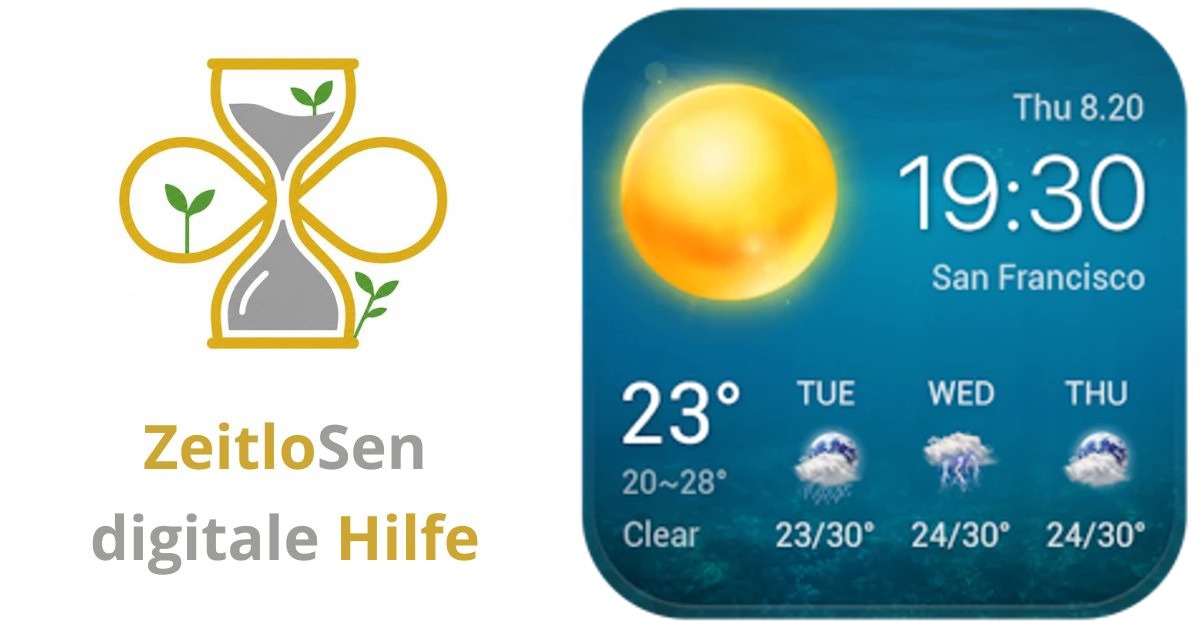
Widgets sind kleine Programme, die Sie auf dem Startbildschirm Ihres Smartphones oder Tablets platzieren können. Sie zeigen wichtige Informationen aus einer App an, ohne dass Sie die App öffnen müssen. So sehen Sie zum Beispiel Ihre nächsten Termine oder das aktuelle Wetter direkt auf dem Bildschirm.
Welche Vorteile bieten Widgets?
Widgets machen den Alltag einfacher. Sie sparen Zeit, weil Sie nicht immer eine App starten müssen. Außerdem können Sie den Startbildschirm individuell gestalten und wichtige Infos schnell erfassen. Die verfügbaren Widgets hängen von den Apps ab, die Sie installiert haben, und vom Hersteller Ihres Geräts.
So fügen Sie ein Widget hinzu
Hier erklären wir, wie Sie ein Widget auf einem Android-Gerät mit der aktuellen Version hinzufügen können. Die genaue Bedienung kann je nach Hersteller leicht unterschiedlich sein.
- Gehen Sie auf den Startbildschirm, wo noch Platz für ein Widget ist.
- Tippen Sie mit dem Finger lange auf eine freie Stelle, bis unten Optionen erscheinen.
- Wählen Sie Widgets aus.
- Scrollen Sie durch die Liste der verfügbaren Widgets, bis Sie das gewünschte finden, zum Beispiel eine Wetter- oder Kalender-Widget.
- Manche Apps bieten mehrere Widgets an. Die Anzahl sehen Sie neben dem App-Namen.
- Tippen Sie auf das Widget oder das Pfeilsymbol, um die Varianten zu sehen.
- Wählen Sie das Widget aus und tippen Sie auf Hinzufügen.
- Das Widget erscheint nun auf dem Startbildschirm. Sie können es verschieben, indem Sie es lange drücken und an eine andere Stelle ziehen.
Widgets entfernen
Wenn Sie ein Widget nicht mehr brauchen, können Sie es einfach löschen:
- Tippen Sie lange auf das Widget, bis ein Menü erscheint.
- Wählen Sie Entfernen oder Löschen aus.
Tipps für den Umgang mit Widgets
Widgets können den Startbildschirm unübersichtlich machen, wenn zu viele verwendet werden. Wählen Sie deshalb nur die wichtigsten aus. Manche Widgets bieten Einstellungen, mit denen Sie das Aussehen oder die angezeigten Informationen anpassen können. Probieren Sie verschiedene Widgets aus, um herauszufinden, welche Ihnen am besten helfen.
Widgets und Datenschutz
Beachten Sie, dass Widgets oft Daten aus der App abrufen. Achten Sie darauf, welche Berechtigungen die App hat und welche Daten angezeigt werden. So schützen Sie Ihre Privatsphäre.
Fazit: Widgets sinnvoll nutzen
Widgets sind praktische Helfer auf Android-Geräten. Sie zeigen wichtige Informationen schnell und übersichtlich an. Mit wenigen Schritten können Sie Widgets hinzufügen, anpassen und entfernen. So gestalten Sie Ihr Smartphone ganz nach Ihren Bedürfnissen.
