
Trackpad am MacBook richtig nutzen
Zusammenfassung ansehen
Zusammenfassung ✅
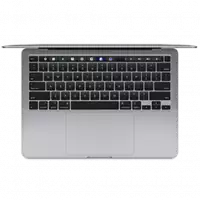
- 🖱️ Trackpad ist die berührungsempfindliche Fläche unter der Tastatur eines MacBooks.
- ⚙️ Sie können das eingebaute Trackpad automatisch deaktivieren, wenn eine externe Maus angeschlossen ist.
- 🔄 Sobald die externe Maus entfernt wird, aktiviert sich das Trackpad wieder automatisch.
- 📋 Die Einstellung finden Sie in den Systemeinstellungen unter Bedienungshilfen und Zeigersteuerung.
- 👆 So vermeiden Sie versehentliche Eingaben durch das Trackpad während der Nutzung einer Maus.
- 🔧 Die Funktion lässt sich jederzeit einfach an- oder ausschalten.
- 💡 Diese Einstellung verbessert die Bedienung und den Komfort bei der Nutzung von MacBooks.
Inhaltsverzeichnis
Was ist das Trackpad?
Das Trackpad ist die berührungsempfindliche Fläche unter der Tastatur Ihres MacBooks. Damit steuern Sie den Mauszeiger, indem Sie mit dem Finger darüber gleiten. Viele Nutzer finden eine externe Maus oder ein separates Trackpad angenehmer für die Bedienung.
Warum das eingebaute Trackpad ausschalten?
Wenn Sie eine externe Maus oder ein externes Trackpad anschließen, kann es hilfreich sein, das eingebaute Trackpad auszuschalten. So verhindern Sie, dass der Mauszeiger sich ungewollt bewegt, wenn Sie versehentlich das Trackpad berühren. Das sorgt für mehr Komfort und weniger Fehler bei der Bedienung.
So schalten Sie das Trackpad automatisch aus
Sie können einstellen, dass das eingebaute Trackpad automatisch deaktiviert wird, sobald eine externe Maus oder ein externes Trackpad verbunden ist. Sobald Sie die externe Maus wieder entfernen, wird das Trackpad automatisch wieder aktiviert.
Schritt-für-Schritt Anleitung
- Klicken Sie oben links auf das Apple-Symbol.
- Öffnen Sie die Systemeinstellungen.
- Wählen Sie den Bereich Bedienungshilfen aus.
- Klicken Sie auf Zeigersteuerung unter dem Abschnitt Motorik.
- Aktivieren Sie die Option Integriertes Trackpad ignorieren, wenn eine Maus oder ein drahtloses Trackpad angeschlossen ist durch Anklicken des Schiebereglers.
Trackpad aktiv halten trotz externer Maus
Möchten Sie das Trackpad auch bei angeschlossener Maus weiter nutzen, können Sie die Einstellung jederzeit wieder deaktivieren. Gehen Sie dazu einfach die oben genannten Schritte erneut durch und schalten die Option aus.
Tipps für die Nutzung
Das automatische Deaktivieren des Trackpads ist besonders praktisch, wenn Sie oft zwischen Maus und Trackpad wechseln. So vermeiden Sie versehentliche Eingaben und arbeiten effizienter. Probieren Sie aus, welche Einstellung für Sie am besten passt.
Weitere Einstellungen für das Trackpad
In den Systemeinstellungen können Sie auch andere Funktionen des Trackpads anpassen, wie zum Beispiel die Geschwindigkeit des Zeigers oder Gestensteuerungen. So können Sie die Bedienung ganz nach Ihren Wünschen gestalten.
