
Text per Spracheingabe auf dem Handy

Zusammenfassung ansehen
Zusammenfassung ✅
- 🎤 Spracherkennung auf dem Smartphone wandelt gesprochene Worte in Text um.
- 📱 Sowohl Android- als auch iPhone-Geräte bieten integrierte Diktierfunktionen.
- ⚙️ Die Diktierfunktion muss bei iPhones erst aktiviert werden, Android-Geräte haben sie meist automatisch an.
- ✍️ Sie können überall dort diktieren, wo Texteingabe möglich ist, zum Beispiel in E-Mails oder Notizen.
- 📝 Auch Satzzeichen und Absätze lassen sich per Spracheingabe einfügen.
- 🔧 Nach dem Diktieren ist es oft sinnvoll, den Text noch manuell zu korrigieren.
- 🌐 Für die Spracherkennung ist meist eine Internetverbindung erforderlich, da die Daten zur Verarbeitung gesendet werden.
Inhaltsverzeichnis
Wie funktioniert die Diktierfunktion?
Mit der Diktierfunktion können Sie auf Ihrem Smartphone sprechen, und das Gerät schreibt Ihre Worte als Text auf. So müssen Sie nicht mehr tippen, sondern sagen einfach, was Sie schreiben möchten. Die Funktion benötigt meist eine Internetverbindung, damit die Sprache richtig erkannt und verarbeitet wird.
Diktieren auf Android-Smartphones
Bei den meisten Android-Handys ist die Sprachsteuerung automatisch aktiviert. Sie können überall dort, wo Sie normalerweise tippen, auch sprechen. Zum Beispiel in einer E-Mail oder einer Notiz. So geht es auf einem Samsung-Gerät mit Android 10 oder neuer:
- Tippen Sie in ein Textfeld, zum Beispiel in eine neue E-Mail.
- Oben auf der Tastatur sehen Sie ein Mikrofon-Symbol. Tippen Sie darauf.
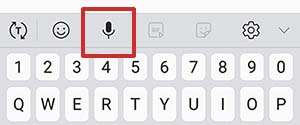
- Die Aufnahme startet. Falls nötig, tippen Sie erneut auf das Mikrofon-Symbol.
- Sprechen Sie deutlich und nennen Sie auch Satzzeichen wie Punkt, Komma, Ausrufezeichen oder Fragezeichen. Sie können auch „neue Zeile“ oder „neuer Absatz“ sagen.
- Wenn Sie Fehler machen, können Sie Text mit dem Kreuz-Symbol löschen.
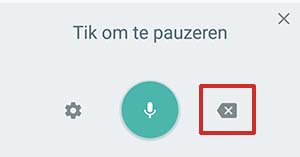
- Mit dem runden Mikrofon-Symbol können Sie die Aufnahme pausieren oder fortsetzen.
- Zum Beenden tippen Sie auf das Kreuz oben rechts.
- Kontrollieren und korrigieren Sie den Text anschließend mit der Tastatur.
Diktierfunktion auf dem iPhone aktivieren
Bei iPhones ist die Diktierfunktion nicht automatisch eingeschaltet. So aktivieren Sie sie:
- Öffnen Sie die App Einstellungen.
- Gehen Sie zu Allgemein und dann Tastatur.
- Unten finden Sie die Option „Diktierfunktion aktivieren“. Ist der Schalter grau, tippen Sie darauf, damit er grün wird.
Jetzt ist die Diktierfunktion bereit zur Nutzung.
Sprache in Text umwandeln auf dem iPhone
Wenn die Diktierfunktion eingeschaltet ist, sehen Sie auf der Tastatur neben oder unter der Leertaste ein Mikrofon-Symbol. So verwenden Sie es:
- Tippen Sie in ein Textfeld, zum Beispiel in eine Notiz oder E-Mail.
- Tippen Sie auf das Mikrofon-Symbol auf der Tastatur.

- Sprechen Sie Ihren Text und nennen Sie auch Satzzeichen wie Komma, Punkt, Fragezeichen oder Ausrufezeichen. Sie können auch „neue Zeile“ oder „neuer Absatz“ sagen.
- Der Text erscheint auf dem Bildschirm. Wenn Sie fertig sind, tippen Sie unten erneut auf das Mikrofon-Symbol.
- Überprüfen und korrigieren Sie den Text bei Bedarf mit der Tastatur.
Tipps für besseres Diktieren
Damit die Spracherkennung gut funktioniert, sprechen Sie deutlich und in normaler Lautstärke. Vermeiden Sie Hintergrundgeräusche. Sagen Sie Satzzeichen klar, damit der Text richtig formatiert wird. Nach dem Diktieren sollten Sie den Text immer noch einmal lesen und gegebenenfalls korrigieren.
Datenschutz und Internetverbindung
Die Diktierfunktion sendet Ihre Sprache an Server, um sie zu erkennen und in Text umzuwandeln. Deshalb brauchen Sie meist eine Internetverbindung. Achten Sie darauf, dass Sie eine sichere Verbindung nutzen und informieren Sie sich über die Datenschutzbestimmungen Ihres Geräts und der verwendeten Apps.
Alternative Diktier-Apps
Neben den eingebauten Funktionen gibt es auch spezielle Apps, die das Diktieren unterstützen. Diese bieten oft zusätzliche Funktionen wie das Speichern von Texten oder das Umwandeln in andere Formate. Informieren Sie sich im App-Store über passende Angebote.
Weitere Tipps finden Sie im großen E-Mail Leitfaden Anleitung
