Text in der Gmail-App einfach gestalten

Zusammenfassung ansehen
Zusammenfassung ✅
- ✉️ Textformatierung in der Gmail-App ist einfach und vielseitig.
- 🖋️ Sie können Text fett, kursiv oder unterstrichen gestalten.
- 🎨 Farben für Schrift und Hintergrund lassen sich individuell einstellen.
- 📱 Die Formatierungsleiste erscheint durch langes Tippen im E-Mail-Text.
- 🔄 Formatierungen lassen sich jederzeit entfernen.
- 📤 Nach der Bearbeitung können Sie die E-Mail wie gewohnt senden.
- 💡 Doppeltippen auf ein Wort wählt es schnell aus.
Inhaltsverzeichnis
Wie Sie Texte in E-Mails formatieren
In der Gmail-App können Sie Ihre E-Mails ansprechend gestalten. Sie können Wörter oder ganze Textstellen fett, kursiv oder unterstrichen schreiben. Auch Farben für den Text oder den Hintergrund sind möglich.
Schritt-für-Schritt-Anleitung zur Textgestaltung
So nutzen Sie die Formatierungsfunktionen in der Gmail-App:
- Öffnen Sie die Gmail-App auf Ihrem Smartphone.
- Starten Sie eine neue E-Mail oder öffnen Sie eine Antwort.
- Schreiben Sie Ihren Text.
- Tippen Sie lange auf eine Stelle im Text, bis ein Menü erscheint.
- Wählen Sie dort Formatierung aus.
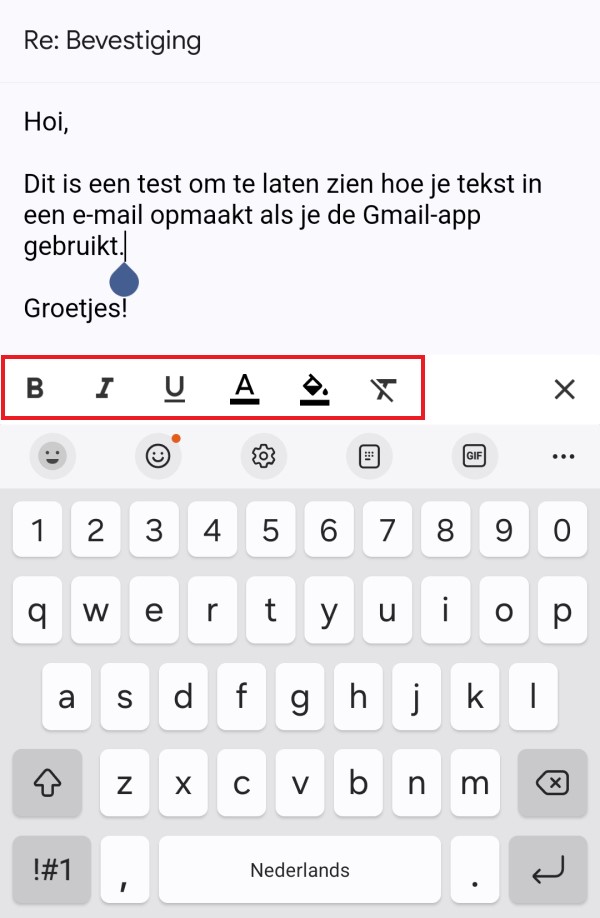
- Über der Tastatur sehen Sie nun verschiedene Formatierungsoptionen.
- Um ein Wort schnell auszuwählen, tippen Sie zweimal kurz darauf.
- Wählen Sie eine Formatierung aus:
- B für fettgedruckten Text.
- I für kursiven Text.
- U für unterstrichenen Text.
- Ein A mit einem Strich darunter, um die Schriftfarbe zu ändern.
- Ein Farbeimer-Symbol, um die Hintergrundfarbe zu wählen.
- Ein T, um die Formatierung zu entfernen.
Textfarben und Hintergründe anpassen
Mit der Farbpalette können Sie Ihre E-Mail lebendiger gestalten. Wählen Sie eine passende Schriftfarbe oder heben Sie Text mit einer Hintergrundfarbe hervor. So wird Ihre Nachricht übersichtlicher und ansprechender.
Formatierung entfernen
Wenn Sie eine Formatierung nicht mehr möchten, tippen Sie auf das durchgestrichene T-Symbol. So stellen Sie den Text wieder auf die Standardansicht zurück.
E-Mail abschicken
Nachdem Sie Ihre E-Mail formatiert haben, senden Sie sie wie gewohnt ab. Die Empfänger sehen die Gestaltung dann in ihrem Postfach.
Tipps für die Nutzung
Probieren Sie verschiedene Formatierungen aus, um Ihre Nachrichten klarer und ansprechender zu machen. Kurze, wichtige Wörter können Sie hervorheben, damit sie besser auffallen.
Zusätzliche Hilfen
Falls Sie lieber eine visuelle Anleitung möchten, gibt es oft Videos oder Tutorials, die die Schritte zeigen. So lernen Sie die Funktionen noch schneller kennen.
Weitere Tipps finden Sie im großen E-Mail Leitfaden Anleitung
