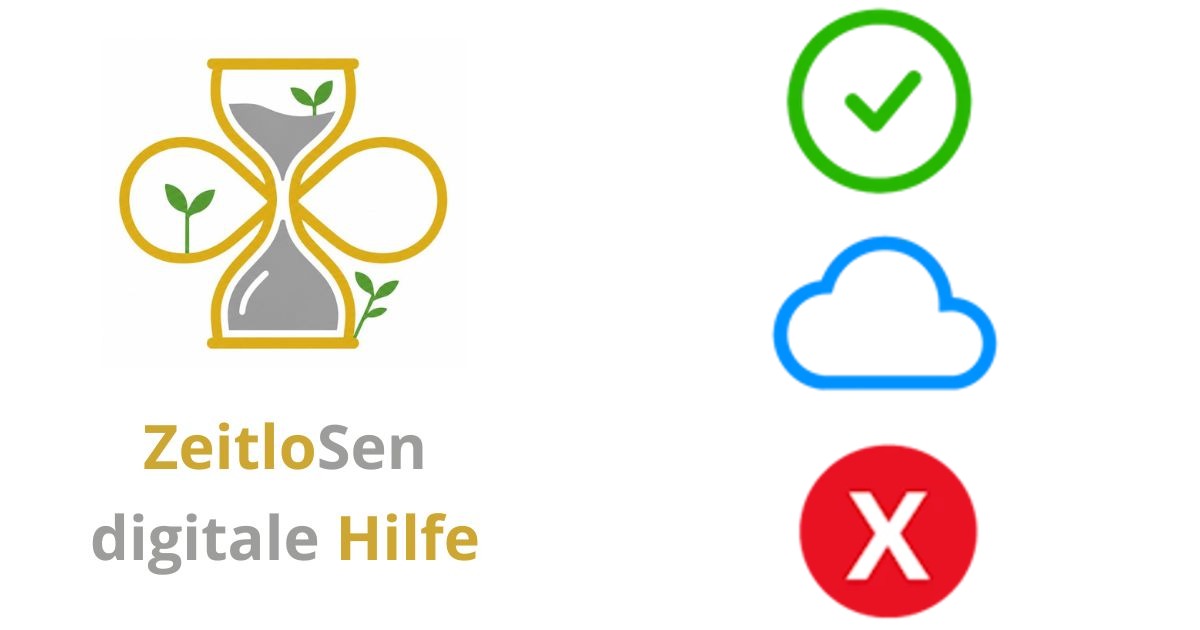
Symbole für Cloud-Dateien im Explorer verstehen

Zusammenfassung ansehen
Zusammenfassung ✅
- 📁 Synchronisationssymbole zeigen den Status von Dateien in Cloud-Diensten an.
- ✅ Ein grünes Häkchen bedeutet, dass die Datei lokal und in der Cloud gespeichert ist.
- ☁️ Ein blaues Wolkensymbol zeigt an, dass die Datei nur online verfügbar ist.
- 🔄 Zwei Pfeile bedeuten, dass die Datei gerade synchronisiert wird.
- ❌ Ein rotes Kreuz weist auf Synchronisationsprobleme hin.
- 💡 Diese Symbole helfen, den Zugriff und Speicherort von Dateien besser zu verstehen.
- 🌐 Die Erklärungen gelten für Windows und gängige Cloud-Dienste wie OneDrive und Dropbox.
Inhaltsverzeichnis
Was bedeuten die Symbole neben Dateien?
Manchmal sehen Sie in Ihrem Datei-Explorer kleine Symbole neben Ordnern oder Dateien. Diese zeigen an, ob die Dateien nur auf Ihrem Computer oder auch in der Cloud gespeichert sind. Die Cloud ist ein Speicherplatz im Internet, den Sie über Programme wie OneDrive oder Dropbox nutzen können.
Wie funktioniert die Synchronisation?
Wenn Sie eine Datei bearbeiten, wird sie meist automatisch auf Ihrem Computer und in der Cloud aktualisiert. Das nennt man Synchronisation. So haben Sie immer die gleiche Version an beiden Orten. Die Symbole zeigen Ihnen, ob die Synchronisation funktioniert oder ob es Probleme gibt.
Die wichtigsten OneDrive-Symbole und ihre Bedeutung
Grünes Häkchen: Die Datei ist auf Ihrem Computer und in der Cloud gespeichert.
Blaues Wolkensymbol: Die Datei ist nur online verfügbar. Sie brauchen Internet, um sie zu öffnen.
Zwei Pfeile: Die Datei wird gerade synchronisiert, also hoch- oder heruntergeladen.
Rotes Kreuz: Es gibt ein Problem bei der Synchronisation. Die Datei wurde nicht richtig gespeichert.
Was tun bei Synchronisationsproblemen?
Wenn ein rotes Kreuz erscheint, sollten Sie prüfen, ob Ihre Internetverbindung funktioniert. Manchmal hilft es, das Programm neu zu starten oder die Datei an einen anderen Ort zu verschieben. Auch die Einstellungen Ihrer Cloud-Anwendung können eine Rolle spielen.
Cloud-Dienste in Deutschland
Programme wie OneDrive sind auf vielen Windows-Computern vorinstalliert. Sie bieten einfachen Zugriff auf Ihre Dateien von verschiedenen Geräten. Auch andere Anbieter wie Dropbox sind beliebt. Achten Sie darauf, dass Sie Ihre Daten sicher speichern und regelmäßig sichern.
Tipps für den Umgang mit Cloud-Symbolen
Behalten Sie die Symbole im Auge, um den Status Ihrer Dateien zu kennen.
Verwenden Sie bei wichtigen Dateien am besten die lokale Speicherung mit grünem Häkchen.
Bei nur online gespeicherten Dateien sollten Sie eine Internetverbindung haben, um darauf zugreifen zu können.
Lesen Sie bei Problemen die Hilfeseiten der Cloud-Anbieter oder wenden Sie sich an den Support.
Weitere Informationen und Hilfe
Mehr Details zu den Symbolen finden Sie auf der offiziellen Microsoft-Seite für OneDrive: OneDrive-Symbole erklärt. Dort gibt es auch Hinweise für andere Geräte wie Mac oder Android.
Weitere Tipps finden Sie im großen OneDrive Leitfaden Anleitung
