Startordner im Windows Explorer ändern

Zusammenfassung ansehen
Zusammenfassung ✅
- 🧭 Windows Explorer startet standardmäßig mit dem Schnellzugriff oder Home.
- ⚙️ Sie können den Startordner auf Diese PC ändern für besseren Zugriff auf Laufwerke.
- 💡 Die Einstellung finden Sie in den Ordneroptionen unter „Explorer öffnen in“.
- 📂 Windows 10 und 11 haben leicht unterschiedliche Wege zu den Optionen.
- ✅ Die Änderung erleichtert die Navigation bei mehreren Festplatten oder Netzlaufwerken.
- 🔧 Einfache Anleitung mit Schritt-für-Schritt-Erklärung und Bild zur Unterstützung.
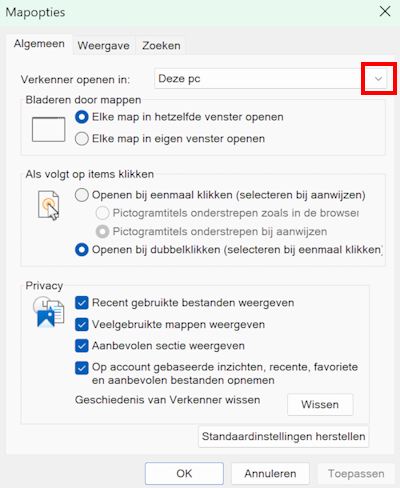
- 📸 Screenshot zeigt die Einstellung in Windows 10 als Beispiel.
Inhaltsverzeichnis
So passen Sie den Startbildschirm des Explorers an
Der Windows Explorer zeigt beim Öffnen standardmäßig entweder den Schnellzugriff (Windows 10) oder den Home-Bereich (Windows 11) an. Dort finden Sie zuletzt verwendete Dateien und häufig genutzte Ordner. Wenn Sie lieber direkt auf „Dieser PC“ zugreifen möchten, können Sie das Startverzeichnis ändern. So haben Sie schnellen Zugriff auf Ihre wichtigsten Laufwerke und Ordner, was besonders praktisch ist, wenn Sie mehrere Festplatten oder Netzlaufwerke verwenden.
Explorer-Startordner ändern – Schritt für Schritt
Folgen Sie dieser Anleitung, um den Startordner des Explorers anzupassen:
- Öffnen Sie den Windows Explorer.
- Öffnen Sie die Ordneroptionen:
- In Windows 10: Klicken Sie oben im Menü auf den Reiter Ansicht. Dann wählen Sie Optionen und anschließend Ordner- und Suchoptionen ändern.
- In Windows 11: Klicken Sie oben auf die drei Punkte (Mehr) und wählen Sie Optionen.
- Im neuen Fenster finden Sie die Einstellung Explorer öffnen in. Wählen Sie hier Dieser PC aus.
- Bestätigen Sie mit Übernehmen und OK.
Warum „Dieser PC“ als Startpunkt wählen?
„Dieser PC“ zeigt Ihnen alle wichtigen Speicherorte auf Ihrem Computer, wie lokale Festplatten, angeschlossene USB-Geräte und Netzlaufwerke. So haben Sie direkten Zugriff auf Ihre Dateien und Ordner, ohne erst durch den Schnellzugriff navigieren zu müssen. Das ist besonders hilfreich, wenn Sie viele verschiedene Speicherorte nutzen.
Unterschiede zwischen Windows 10 und Windows 11
Die Vorgehensweise ist in beiden Windows-Versionen ähnlich, aber die Menüs sind etwas anders aufgebaut. Windows 10 nutzt das klassische Menüband mit dem Reiter „Ansicht“, während Windows 11 ein moderneres Menü mit den drei Punkten für weitere Optionen hat. Die Funktion selbst bleibt aber gleich.
Tipps für eine bessere Übersicht im Explorer
- Sie können häufig genutzte Ordner an den Schnellzugriff anheften, um sie schnell zu erreichen.
- Ordner und Dateien lassen sich nach verschiedenen Kriterien sortieren, z. B. nach Datum oder Name.
- Nutzen Sie die Suchfunktion im Explorer, um Dateien schnell zu finden.
Fazit
Das Anpassen des Startordners im Windows Explorer ist einfach und verbessert die Übersichtlichkeit. Mit wenigen Klicks können Sie den Explorer so einstellen, dass er beim Start direkt „Dieser PC“ anzeigt. So sparen Sie Zeit und finden Ihre Dateien schneller.