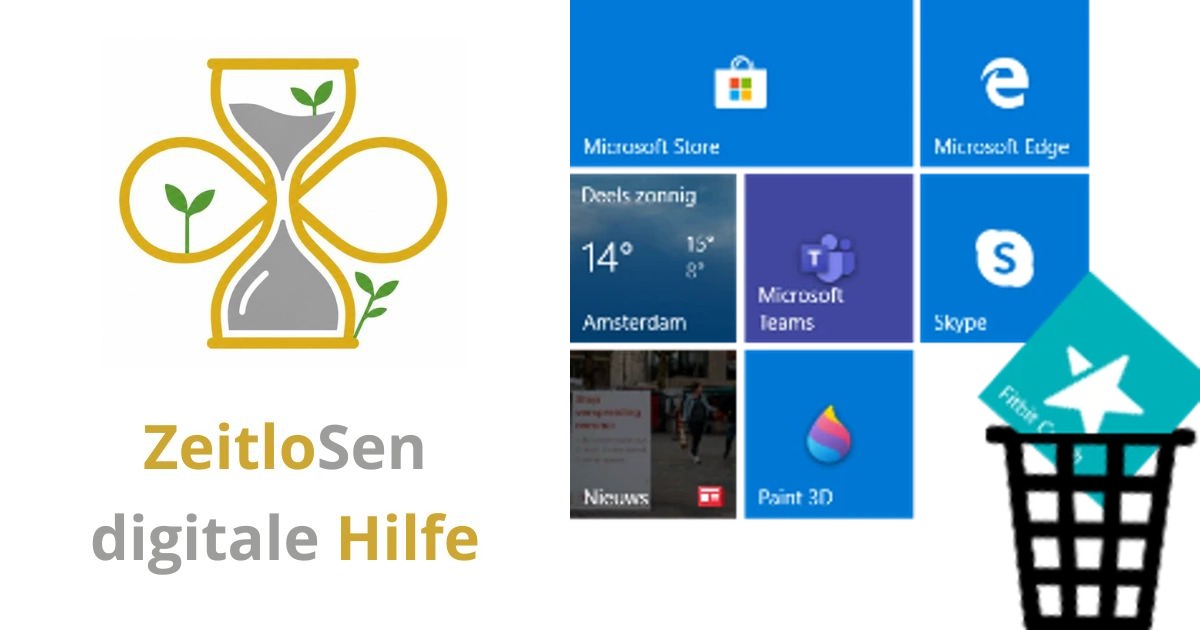
Startmenü-Apps einfach verwalten
Zusammenfassung ansehen
Zusammenfassung ✅
- 📱 Apps lassen sich einfach aus dem Startmenü entfernen, ohne sie zu deinstallieren.
- 🧩 Programme können bei Bedarf wieder zum Startmenü hinzugefügt werden.
- ⚙️ In Windows 10 ist es möglich, die Größe der App-Kacheln individuell anzupassen.
- 💡 Das Startmenü bleibt so übersichtlich und passt sich Ihren Bedürfnissen an.
- 🔧 Die Anleitung gilt für Windows 10 und Windows 11 mit kleinen Unterschieden.
- 🖱️ Die Bedienung erfolgt meist über Rechtsklick und Drag & Drop.
- ✅ So behalten Sie die Kontrolle über Ihre wichtigsten Programme im Startmenü.
Inhaltsverzeichnis
Übersicht im Startmenü schaffen
Das Startmenü von Windows kann schnell unübersichtlich werden. Mit wenigen Schritten können Sie Apps entfernen oder hinzufügen, um es übersichtlich und praktisch zu gestalten.
Apps aus dem Startmenü entfernen
Wenn Sie eine App nicht mehr im Startmenü sehen möchten, können Sie sie einfach entfernen. Die App bleibt auf dem Computer, wird aber nicht mehr angezeigt. So geht es:
- Klicken Sie auf die Starttaste.
- Machen Sie einen Rechtsklick auf die App, die Sie entfernen möchten.
- Wählen Sie Von Start lösen aus.
Die App verschwindet sofort aus dem Startmenü.
Programme zum Startmenü hinzufügen
Wenn das Startmenü zu leer ist oder Sie bestimmte Apps schnell erreichen möchten, können Sie Programme hinzufügen. So funktioniert es in Windows 10:
- Klicken Sie auf die Starttaste.
- Suchen Sie in der Liste die gewünschte App.
- Ziehen Sie die App mit gedrückter linker Maustaste an eine freie Stelle rechts im Startmenü.
- Lassen Sie die Maustaste los.
Für Windows 11 gehen Sie so vor:
- Klicken Sie auf die Starttaste.
- Wählen Sie oben Alle Apps aus.
- Machen Sie einen Rechtsklick auf die App, die Sie hinzufügen möchten.
- Klicken Sie auf An Start anheften.
- Gehen Sie zurück zum Startmenü.
App-Größe in Windows 10 anpassen
In Windows 10 können Sie die Größe der App-Kacheln im Startmenü verändern. Das hilft, das Menü übersichtlicher zu machen oder wichtige Apps hervorzuheben. So geht es:
- Rechtsklicken Sie auf die App.
- Wählen Sie Größe ändern aus.
- Entscheiden Sie sich für Klein, Mittel, Breit oder Groß.
Die Änderung wird sofort übernommen.
Tipps für ein aufgeräumtes Startmenü
Ein gut organisiertes Startmenü erleichtert die tägliche Arbeit am Computer. Entfernen Sie selten genutzte Apps und fügen Sie Ihre wichtigsten Programme hinzu. Nutzen Sie die Größenanpassung, um wichtige Apps hervorzuheben.
Unterschiede zwischen Windows 10 und 11
Die Bedienung des Startmenüs ist in beiden Windows-Versionen ähnlich, aber es gibt kleine Unterschiede. Windows 11 zeigt Apps standardmäßig in einer kompakteren Ansicht. Das Hinzufügen und Entfernen von Apps funktioniert aber ähnlich.
Fazit: Startmenü nach Ihren Wünschen gestalten
Mit wenigen Klicks können Sie Ihr Startmenü übersichtlich und praktisch gestalten. So finden Sie Ihre Programme schneller und arbeiten effizienter.
