So nutzen Sie das neue Site-Info-Symbol in Chrome

Zusammenfassung ansehen
Zusammenfassung ✅
- 🔧 Neues Symbol in Chrome zeigt wichtige Webseiten-Informationen.
- 📱 Auf PC und Android-Geräten ist das Symbol anklickbar, auf iPhone und iPad nicht.
- 💡 Sie sehen, ob die Verbindung sicher ist und welche Rechte eine Webseite hat.
- 🧭 Cookies können eingesehen, verwaltet und gelöscht werden.
- 💡 ⏱️ Besuchshistorie einzelner Seiten lässt sich auf Android-Geräten löschen.
- ⚠️ Sicherheitshinweis: HTTPS bedeutet nicht automatisch, dass eine Seite vertrauenswürdig ist.
- ✅ Rechte wie Standort, Kamera oder Mikrofon können einfach angepasst werden.
Inhaltsverzeichnis
Einfacher Überblick über Webseitenrechte und Sicherheit
Im Browser Chrome gibt es ein neues Symbol in der Adressleiste. Es ersetzt das bekannte Schloss-Symbol und zeigt wichtige Informationen über die besuchte Webseite an. So können Sie schnell sehen, ob die Verbindung sicher ist und welche Zugriffsrechte die Seite hat.
Das Symbol auf dem Computer
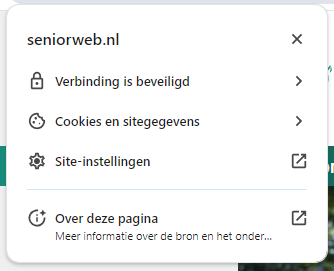
Auf dem PC können Sie das neue Symbol anklicken. Es zeigt Details zur Webseite, zum Beispiel, ob die Verbindung verschlüsselt ist und welche Berechtigungen die Seite hat, etwa den Zugriff auf Ihren Standort.
Sichere Verbindung erkennen
Wenn eine Webseite mit "https://" beginnt, ist die Verbindung verschlüsselt. Das bedeutet, dass Daten sicher übertragen werden. Allerdings sagt das nichts über die Vertrauenswürdigkeit der Webseite aus. Seien Sie also trotzdem vorsichtig.
Cookies und gespeicherte Daten verwalten
- Klicken Sie auf das Symbol Site-Info.
- Wählen Sie Cookies und Websitedaten aus.
- Hier sehen Sie alle Cookies, die die Webseite verwendet.
- Sie können einzelne Cookies löschen oder verwalten.
- Mit Fertig schließen Sie das Fenster.
Webseitenrechte einstellen
- Öffnen Sie das Symbol Site-Info.
- Gehen Sie zu Webseiten-Einstellungen.
- Sie sehen eine Liste mit Berechtigungen, z. B. für Standort, Kamera oder Mikrofon.
- Diese Rechte können Sie hier anpassen oder entziehen.
- Schließen Sie das Einstellungsfenster mit dem Kreuz.
Informationen zur Webseite anzeigen
- Klicken Sie auf das Symbol Site-Info.
- Wählen Sie Über diese Seite.
- Es öffnet sich eine Seitenleiste mit Details zur Webseite.
- Schließen Sie die Leiste mit dem Kreuz oben.
Das Symbol auf Android-Geräten
Auch auf Android-Smartphones und -Tablets ist das Symbol anklickbar. Es zeigt ähnliche Informationen wie auf dem PC.

Sichere Verbindung prüfen
Wie am PC zeigt das Symbol, ob die Verbindung verschlüsselt ist. Das ist wichtig für Ihre Sicherheit.
Cookies verwalten
- Tippen Sie auf das Symbol Site-Info.
- Wählen Sie Cookies und Websitedaten.
- Hier können Sie Cookies blockieren oder löschen.
- Tippen Sie außerhalb des Fensters, um es zu schließen.
Besuchshistorie ansehen und löschen
- Tippen Sie auf das Symbol Site-Info.
- Wählen Sie Zuletzt besucht.
- Sie sehen Ihre Besuche auf dieser Webseite.
- Mit einem Tipp auf das Kreuz neben einem Eintrag löschen Sie diesen Besuch.
- Tippen Sie außerhalb des Fensters, um es zu schließen.
Details zur Webseite anzeigen
- Tippen Sie auf das Symbol Site-Info.
- Wählen Sie Über diese Seite.
- Sie erhalten Informationen zur Webseite.
- Tippen Sie außerhalb des Fensters, um es zu schließen.
Warum ist das wichtig?
Mit dem neuen Symbol können Sie schnell sehen, welche Rechte eine Webseite hat. So behalten Sie die Kontrolle über Ihre Daten und können unerwünschte Zugriffe verhindern. Zum Beispiel können Sie den Zugriff auf Ihre Lautsprecher oder Kamera einfach ausschalten.
Das ist besonders praktisch, wenn Sie nicht möchten, dass eine Webseite ohne Ihre Erlaubnis Ton abspielt oder Ihre Kamera nutzt.
Tipps für den Umgang mit Webseitenrechten
- Überprüfen Sie regelmäßig die Berechtigungen für Webseiten.
- Entziehen Sie Rechte, die Sie nicht benötigen oder nicht vertrauen.
- Nutzen Sie die Möglichkeit, Cookies zu löschen, um Ihre Privatsphäre zu schützen.
- Seien Sie vorsichtig bei unbekannten Webseiten, auch wenn die Verbindung sicher erscheint.
Fazit
Das neue Site-Info-Symbol in Chrome hilft Ihnen, Ihre Sicherheit und Privatsphäre im Internet besser zu schützen. Es zeigt wichtige Informationen übersichtlich an und ermöglicht einfache Einstellungen. So behalten Sie die Kontrolle über Ihre Daten und den Zugriff von Webseiten.
