
Schnellzugriff auf Android-Einstellungen
Zusammenfassung ansehen
Zusammenfassung ✅
- 📱 Das Schnellmenü auf Android-Geräten bietet schnellen Zugriff auf wichtige Funktionen.
- ⚙️ Es lässt sich einfach öffnen, anpassen und bedienen, besonders ab Android 14 und 15.
- 💡 Nutzer können Funktionen wie Flugmodus, WLAN, Bluetooth und Bildschirmhelligkeit direkt steuern.
- 🔧 Das Menü kann individuell angepasst werden, um Bedienung zu erleichtern.
- 🧭 Die Bedienung erfolgt meist durch Wischen vom oberen Bildschirmrand nach unten.
- ✅ Das Schnellmenü verbessert die Übersicht und spart Zeit bei der Nutzung des Smartphones.
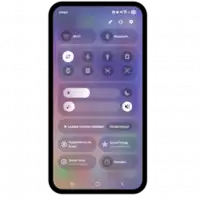
- 📸 Ein Beispielbild zeigt die typische Darstellung des Menüs auf Android-Geräten.
Inhaltsverzeichnis
Praktischer Überblick für Android-Nutzer
Android-Smartphones und -Tablets haben ein praktisches Schnellmenü. Damit können Sie wichtige Einstellungen schnell erreichen, ohne lange zu suchen. Zum Beispiel schalten Sie den Flugmodus oder die Taschenlampe einfach ein.
So öffnen Sie das Schnellmenü in Android 15
Das Schnellmenü heißt auch „Schnelleinstellungen“. Es zeigt wichtige Funktionen, die Sie schnell an- oder ausschalten können. So öffnen Sie es auf einem Gerät mit Android 15:
- Wischen Sie am rechten oberen Bildschirmrand von oben nach unten. Wenn Sie in der Mitte oder links wischen, sehen Sie nur die Benachrichtigungen.
- Ein Teil des Menüs erscheint. Um mehr zu sehen, ziehen Sie das kleine Strich-Symbol unter den runden Symbolen erneut nach unten.
- Tippen Sie auf ein Symbol, um die Funktion ein- oder auszuschalten.
- Manche Symbole öffnen nur die Einstellungen, wenn Sie sie antippen.
- Zum Schließen wischen Sie von unten nach oben über den Bildschirm.
Das Schnellmenü in Android 15 anpassen
Wenn Sie möchten, dass das Schnellmenü und die Benachrichtigungen wieder zusammen angezeigt werden oder das Wischen über die ganze Bildschirmbreite funktioniert, können Sie das ändern:
- Öffnen Sie das Schnellmenü wie oben beschrieben.
- Tippen Sie oben auf das Stift-Symbol.
- Wählen Sie links oben Fenstereinstellungen aus.
- Tippen Sie auf Zusammen.
- Gehen Sie mit dem Pfeil zurück und bestätigen Sie mit Fertig.
- Schließen Sie das Menü durch Wischen von unten nach oben.
Jetzt können Sie das Schnellmenü wieder über die gesamte Breite öffnen, nicht nur rechts oben.
Das Schnellmenü in Android 14 nutzen
In Android 14 funktioniert das Schnellmenü ähnlich. So aktivieren Sie zum Beispiel den Flugmodus:
- Wischen Sie vom oberen Bildschirmrand nach unten.
- Ein Teil des Menüs erscheint. Wischen Sie noch einmal nach unten, um das ganze Menü zu sehen.
- Das Menü zeigt verschiedene Symbole, deren Reihenfolge je nach Gerät unterschiedlich sein kann.
- Tippen Sie auf das Flugzeugsymbol, um den Flugmodus ein- oder auszuschalten. Falls es nicht sichtbar ist, wischen Sie von rechts nach links über die Symbole, um weitere Seiten zu sehen.
- Manche Symbole öffnen nur die Einstellungen, wenn Sie sie antippen.
- Schließen Sie das Menü durch Wischen von unten nach oben.

Welche Funktionen sind im Schnellmenü verfügbar?
Im Schnellmenü können Sie viele praktische Einstellungen schnell ändern. Hier einige Beispiele:
- Verbindung mit WLAN-Netzwerken herstellen.
- Das Gerät ausschalten, ohne die Seitentasten zu benutzen.
- Automatische Bildschirmdrehung an- oder ausschalten.
- Die Bildschirmhelligkeit anpassen.
- Bluetooth-Geräte verbinden.
Tipps für die Nutzung des Schnellmenüs
Das Schnellmenü erleichtert die Bedienung Ihres Android-Geräts. Probieren Sie aus, welche Funktionen Sie oft brauchen, und passen Sie das Menü entsprechend an. So sparen Sie Zeit und finden wichtige Einstellungen schneller.
Fazit: Schnellmenü macht Android einfacher
Das Schnellmenü ist ein nützliches Werkzeug, um Ihr Smartphone oder Tablet effizient zu bedienen. Es bietet schnellen Zugriff auf wichtige Funktionen und lässt sich individuell anpassen. So behalten Sie die Kontrolle über Ihr Gerät und können Einstellungen bequem ändern.
