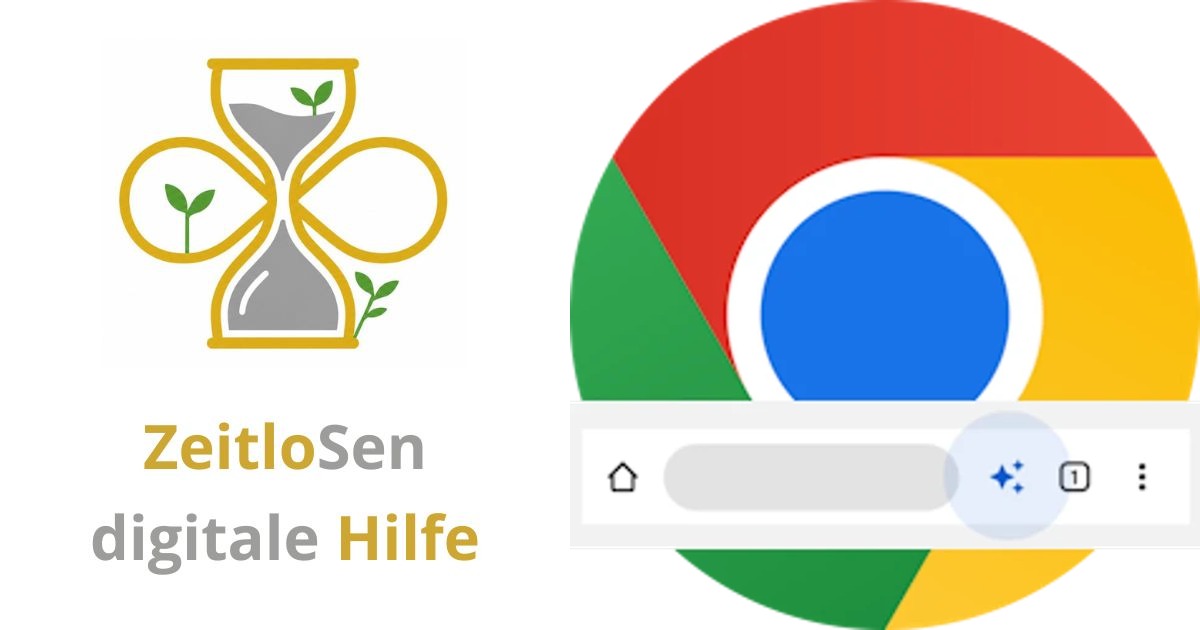
Schneller Zugriff auf Funktionen in Chrome (Android)

Zusammenfassung ansehen
Zusammenfassung ✅
- 📱 Chrome auf Android bietet eine praktische Schnellzugriff-Funktion neben der Adressleiste.
- ⚙️ Nutzer können selbst wählen, welche Funktion als Symbol angezeigt wird.
- 🔍 Optionen wie neues Tab, Teilen, Übersetzen oder Lesezeichen sind verfügbar.
- 📝 Die Einstellung ist einfach über das Menü in Chrome erreichbar.
- 💡 Diese Funktion spart Zeit und erleichtert die Bedienung auf kleinen Bildschirmen.
- 🔧 Die Schnellzugriffe passen sich auch automatisch an das Nutzungsverhalten an.
- 🌐 So wird das Surfen im Internet auf dem Smartphone schneller und komfortabler.
Inhaltsverzeichnis
Praktische Schnellzugriffe neben der Adressleiste
Auf Smartphones ist der Platz auf dem Bildschirm begrenzt. Deshalb hat Google in Chrome eine Funktion eingebaut, mit der Sie ein Symbol neben der Adressleiste anzeigen lassen können. So erreichen Sie wichtige Funktionen schneller.
Welche Funktionen können Sie auswählen?
Sie können selbst entscheiden, welches Symbol neben der Adressleiste angezeigt wird. Hier einige Beispiele:
- Automatisch basierend auf Nutzung: Chrome zeigt die Funktion, die Sie am häufigsten verwenden.
- Neuer Tab: Öffnet eine neue Seite, um eine andere Webseite zu besuchen.
- Seite teilen: Verschicken Sie den Link per WhatsApp, E-Mail oder anderen Apps.
- Sprachsuche: Sprechen Sie Ihre Suchanfrage, statt sie zu tippen.
- Übersetzen: Lassen Sie fremdsprachige Webseiten ins Deutsche übersetzen.
- Zu Lesezeichen hinzufügen: Speichern Sie die aktuelle Seite als Favorit.
So stellen Sie die Schnellzugriff-Funktion ein
Folgen Sie diesen Schritten, um das Symbol neben der Adressleiste zu ändern:
- Öffnen Sie die App Chrome auf Ihrem Android-Smartphone.
- Tippen Sie oben rechts auf die drei Punkte, um das Menü zu öffnen.
- Wählen Sie Einstellungen aus.
- Scrollen Sie nach unten und tippen Sie auf Schnellzugriff für Toolbar (oder ähnlich).
- Wählen Sie die gewünschte Funktion aus der Liste aus.
- Verlassen Sie die Einstellungen, indem Sie zweimal auf den Zurück-Pfeil tippen.
Warum ist diese Funktion nützlich?
Mit dem Schnellzugriff sparen Sie Zeit, weil Sie oft genutzte Funktionen direkt erreichen. Besonders auf kleinen Bildschirmen ist das praktisch, da Sie nicht erst durch Menüs navigieren müssen. So wird das Surfen im Internet einfacher und schneller.
Tipps für die Nutzung
Probieren Sie aus, welche Funktion für Sie am besten passt. Wenn Sie oft Links teilen, wählen Sie das Teilen-Symbol. Wenn Sie viele Seiten speichern, ist das Lesezeichen-Symbol hilfreich. Die automatische Auswahl passt sich Ihrem Verhalten an und zeigt die meistgenutzte Funktion.
Fazit
Die Schnellzugriff-Funktion in Chrome für Android ist eine einfache Möglichkeit, den Browser besser an Ihre Bedürfnisse anzupassen. So surfen Sie schneller und komfortabler auf Ihrem Smartphone.
Weitere Tipps finden Sie in großen E-Mail Leitfaden und WhatsApp Leitfaden Anleitungen
