
Programme beim Mac-Start verwalten

Zusammenfassung ansehen
Zusammenfassung ✅
- 🖥️ Startprogramme beeinflussen die Geschwindigkeit Ihres Macs beim Hochfahren.
- ⚙️ Sie können festlegen, welche Programme automatisch starten und welche nicht.
- 🔧 Die Einstellungen finden Sie in den Systemeinstellungen unter „Allgemein“ und „Anmelden“.
- ➖ Programme entfernen Sie mit dem Minuszeichen aus der Startliste.
- ➕ Neue Programme fügen Sie über das Pluszeichen hinzu.
- 💡 So starten nur die wichtigen Anwendungen automatisch und Ihr Mac wird schneller einsatzbereit.
- 📌 Die Anleitung gilt für macOS Ventura und neuere Versionen.
Inhaltsverzeichnis
Warum Programme automatisch starten?
Viele Programme öffnen sich direkt, wenn Sie Ihren Mac einschalten. Das ist praktisch, weil Sie sofort mit ihnen arbeiten können. Allerdings dauert das Hochfahren dadurch länger. Wenn Programme starten, die Sie nicht sofort brauchen, können Sie diese aus der Liste der Startprogramme entfernen.
Programme beim Mac-Start ausschalten
So schalten Sie automatische Startprogramme bei macOS Ventura oder neuer aus:
- Klicken Sie oben links auf das Apple-Symbol.
- Wählen Sie Systemeinstellungen aus.
- Gehen Sie links auf Allgemein.
- Klicken Sie auf Anmelden (bei macOS Sequoia heißt der Bereich „Anmeldeobjekte und Erweiterungen“).
- Unter „Programme beim Anmelden öffnen“ sehen Sie alle Programme, die automatisch starten.
- Wählen Sie ein Programm aus, das nicht mehr automatisch starten soll.
- Klicken Sie unter der Liste auf das Minuszeichen (
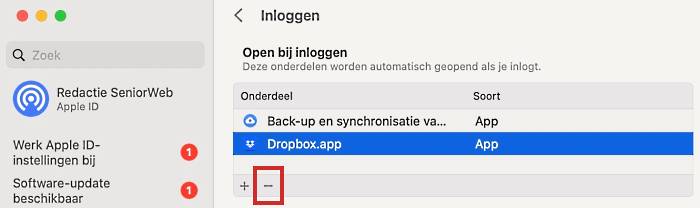 ).
).
Das Programm wird aus der Liste entfernt und startet künftig nicht mehr automatisch.
Programme automatisch starten lassen
Wenn Sie möchten, dass ein Programm automatisch startet, fügen Sie es so hinzu (ab macOS Ventura):
- Klicken Sie oben links auf das Apple-Symbol.
- Öffnen Sie Systemeinstellungen.
- Wählen Sie Allgemein aus.
- Gehen Sie zu Anmelden (oder „Anmeldeobjekte und Erweiterungen“ bei macOS Sequoia).
- Klicken Sie unter „Programme beim Anmelden öffnen“ auf das Pluszeichen.
- Wählen Sie links Apps aus.
- Rechts sehen Sie eine Liste der Programme. Wählen Sie das gewünschte Programm aus.
- Klicken Sie auf Öffnen.
Beim nächsten Start Ihres Macs öffnet sich das Programm automatisch.
Tipps für einen schnelleren Mac-Start
Je weniger Programme automatisch starten, desto schneller ist Ihr Mac einsatzbereit. Überlegen Sie, welche Programme Sie wirklich sofort brauchen. Entfernen Sie alle anderen aus der Startliste. So sparen Sie Zeit und Ressourcen.
Programme verwalten bei älteren macOS-Versionen
Bei älteren macOS-Versionen finden Sie die Startprogramme in den Systemeinstellungen unter Benutzer & Gruppen. Dort gibt es den Reiter Anmeldeobjekte. Hier können Sie Programme hinzufügen oder entfernen.
Was tun, wenn ein Programm sich nicht entfernen lässt?
Manche Programme sind fest mit dem System verbunden und lassen sich nicht einfach aus der Startliste entfernen. In solchen Fällen können Sie prüfen, ob das Programm in den eigenen Einstellungen eine Option zum automatischen Start hat. Alternativ hilft es, das Programm zu aktualisieren oder den Support des Herstellers zu kontaktieren.
Fazit: Startprogramme sinnvoll auswählen
Die Verwaltung der Startprogramme hilft Ihnen, Ihren Mac schneller zu machen und nur die wichtigen Programme automatisch zu starten. So behalten Sie die Kontrolle über Ihren Computer und verbessern die Leistung.
