
PDF-Dateien einfach durchsuchen

Zusammenfassung ansehen
Zusammenfassung ✅
- 🔍 PDF-Dateien lassen sich einfach nach Wörtern oder Sätzen durchsuchen.
- 💻 Mit Programmen wie Adobe Acrobat Reader oder Browsern können Sie schnell Informationen finden.
- 💡 ⌨️ Die Tastenkombination Strg+F öffnet in vielen Programmen die Suchfunktion.
- ⚙️ Adobe Acrobat bietet erweiterte Suchoptionen wie ganze Wörter oder Groß-/Kleinschreibung.
- 🌐 Browser wie Chrome, Edge und Firefox unterstützen ebenfalls die Suche in PDFs.
- 📄 Große Dokumente werden so übersichtlich und zeitsparend durchsucht.
- ✅ Die Anleitung zeigt Schritt für Schritt, wie Sie die Suche effektiv nutzen.
Inhaltsverzeichnis
Wie Sie schnell Informationen in PDFs finden
Manchmal brauchen Sie bestimmte Informationen aus einem PDF-Dokument. Statt alles zu lesen, können Sie gezielt nach einem Wort oder einer Phrase suchen. Das spart viel Zeit, besonders bei langen Dateien.
Programme zum Öffnen von PDFs
PDFs lassen sich mit verschiedenen Programmen öffnen. Zum Beispiel mit einem Internetbrowser oder mit dem kostenlosen Adobe Acrobat Reader. Letzteres bietet viele praktische Suchfunktionen. Wie Sie Adobe Acrobat Reader installieren und nutzen, erfahren Sie in unserem Artikel zum Öffnen von PDFs.
So suchen Sie in Adobe Acrobat Reader
Folgen Sie diesen Schritten, um in einem PDF auf Ihrem Computer zu suchen:
- Starten Sie Adobe Acrobat Reader.
- Wenn Sie gefragt werden, ob Acrobat Reader Ihr Standardprogramm für PDFs werden soll, wählen Sie "Ja" oder "Nein".
- Öffnen Sie die PDF-Datei über Datei > Öffnen.
- Wählen Sie die Datei im Explorer aus und klicken Sie auf "Öffnen".
- Im geöffneten PDF klicken Sie auf Bearbeiten > Suchleiste anzeigen oder drücken Sie Strg+F.
- Geben Sie das gesuchte Wort oder den Satz in das Suchfeld ein und drücken Sie Enter.
- Wenn das Wort gefunden wird, hebt Acrobat es hervor. Mit den Pfeilen "Vorherige" und "Nächste" können Sie weitere Treffer ansehen.
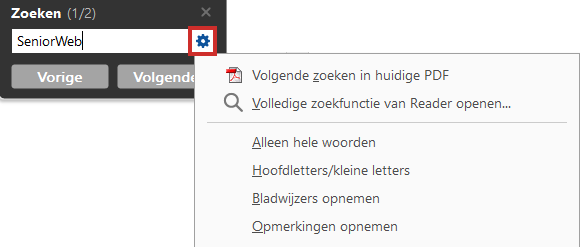
- Über das kleine Pfeilsymbol oder das Zahnrad neben dem Suchfeld können Sie Optionen einstellen, z. B. nur ganze Wörter suchen oder Groß- und Kleinschreibung beachten.
- Wenn Sie fertig sind, schließen Sie die Suchleiste mit dem Kreuz oben rechts.
PDF-Suche im Browser nutzen
Auch Browser können PDFs öffnen und durchsuchen. Wenn Sie eine PDF-Datei anklicken, öffnet sie sich oft automatisch im Browser, zum Beispiel in Edge oder Chrome. So suchen Sie darin:
- Drücken Sie Strg+F oder nutzen Sie das Suchmenü:
- In Chrome klicken Sie auf die drei Punkte rechts oben, dann auf Suchen.
- In Edge klicken Sie auf die drei Punkte und wählen Auf Seite suchen.
- In Firefox klicken Sie auf die drei Striche und dann auf Seite durchsuchen.
- Geben Sie den Suchbegriff ein. Der Browser zeigt an, wie oft das Wort vorkommt und markiert es im Text.
- Mit den Pfeilen neben dem Suchfeld springen Sie zu den nächsten oder vorherigen Treffern.
- In Firefox können Sie die Suche verfeinern, z. B. nur ganze Wörter oder Groß-/Kleinschreibung berücksichtigen.
Warum die Suche in PDFs wichtig ist
PDF-Dokumente können sehr lang sein. Ohne Suchfunktion müssten Sie viel Zeit aufwenden, um die richtigen Informationen zu finden. Die Suchfunktion macht das Lesen schneller und einfacher.
Tipps für die Suche in PDFs
- Verwenden Sie möglichst genaue Suchbegriffe.
- Probieren Sie verschiedene Schreibweisen aus, wenn Sie nichts finden.
- Nutzen Sie die erweiterten Suchoptionen, um die Ergebnisse zu verbessern.
- Speichern Sie wichtige Seiten als Lesezeichen, wenn das Programm das erlaubt.
Alternative Programme für die PDF-Suche
Neben Adobe Acrobat Reader gibt es weitere Programme, die PDFs öffnen und durchsuchen können. Viele Browser bieten diese Funktion ebenfalls an. Wählen Sie das Programm, das Ihnen am besten gefällt.
Fazit: So finden Sie schnell, was Sie suchen
Die Suche in PDF-Dateien ist einfach und spart viel Zeit. Ob mit Adobe Acrobat Reader oder im Browser – mit der Tastenkombination Strg+F öffnen Sie schnell das Suchfeld. Nutzen Sie die erweiterten Optionen, um Ihre Suche zu verfeinern. So finden Sie wichtige Informationen in großen Dokumenten ohne Mühe.
