Musik und Videos einfach mit Windows Mediaspeler abspielen

Zusammenfassung ansehen
Zusammenfassung ✅
- 🎵 Windows Mediaspeler ist eine einfache App zum Abspielen von Musik und Videos.
- 🗂️ Sie können eigene Musik- und Videodateien aus Ordnern hinzufügen.
- 🔊 Die App bietet praktische Steuerungen wie Wiedergabe, Pause, Lautstärke und Zufallswiedergabe.
- 📁 Musik und Videos werden übersichtlich nach Titeln, Alben und Künstlern sortiert.
- 🎶 Eigene Afspeilisten lassen sich leicht erstellen und abspielen.
- 💻 Die App ist kostenlos im Microsoft Store erhältlich und ersetzt ältere Player.
- ⚙️ Einstellungen und zusätzliche Optionen sind über ein Menü erreichbar.
Inhaltsverzeichnis
Ein moderner Player für Ihre Medien
Mit Windows Mediaspeler können Sie bequem Ihre Musik und Videos auf dem PC genießen. Die App ist benutzerfreundlich und ersetzt ältere Programme wie Groove Music und den klassischen Windows Media Player.
So starten Sie den Mediaspeler
Um die App zu öffnen, klicken Sie auf die Starttaste, wählen Sie Alle Apps aus, und suchen Sie dort nach Mediaspeler. Falls die App nicht installiert ist, können Sie sie kostenlos im Microsoft Store herunterladen.
Aufbau und Bedienung der App
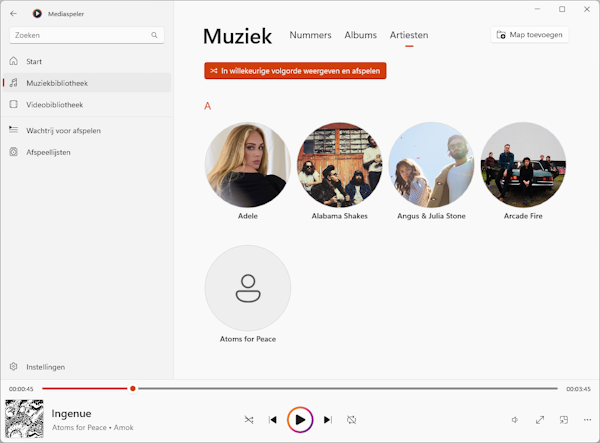
Links finden Sie ein Menü mit den Bereichen Start, Musikbibliothek, Videobibliothek, Wiedergabeliste, Playlists und Einstellungen. Unten sind die Steuerungstasten für Wiedergabe, Pause, Lautstärke und weitere Optionen.
Musik hinzufügen und verwalten
Fügen Sie Ihre Musikordner hinzu, damit die App Ihre Sammlung erkennt:
- Gehen Sie zur Musikbibliothek.
- Klicken Sie auf Ordner hinzufügen.
- Wählen Sie den Ordner mit Ihren Musikdateien aus und bestätigen Sie mit Ordner zu Musik hinzufügen.
- Wiederholen Sie diesen Vorgang für weitere Ordner.
Die App ergänzt automatisch Albumcover und Künstlerbilder, um Ihre Sammlung übersichtlich darzustellen.
Videos in die Mediathek aufnehmen
So fügen Sie Videos hinzu:
- Öffnen Sie die Videobibliothek.
- Klicken Sie auf Ordner hinzufügen.
- Wählen Sie den Ordner mit Ihren Videos aus und bestätigen Sie mit Ordner zu Videos hinzufügen.
- Fügen Sie bei Bedarf weitere Ordner hinzu.
Musik und Videos übersichtlich sortieren
Ihre Medien werden im Hauptbereich der App geordnet angezeigt. Sie können die Ansicht wechseln:
- Titel: Alle einzelnen Lieder.
- Alben: Übersicht der Musikalben mit allen enthaltenen Liedern.
- Künstler: Namen der Musiker mit zugehörigen Alben.
- Mit einem Klick auf Musikbibliothek links gelangen Sie jederzeit zurück zur Übersicht.
Medien abspielen und steuern
Fahren Sie mit der Maus über ein Lied, Video, Album oder einen Künstler. Dann erscheint die Schaltfläche  . Klicken Sie darauf, um die Wiedergabe zu starten.
Unten steuern Sie die Wiedergabe mit den Tasten für Pause, vorheriger oder nächster Titel. Die Zufallswiedergabe mischt die Reihenfolge, und mit der Wiederholen-Taste können Sie einen Titel endlos abspielen. Die Lautstärke regeln Sie mit dem Lautstärkeregler.

Eigene Wiedergabelisten erstellen
Mit Wiedergabelisten können Sie Ihre Lieblingslieder für verschiedene Anlässe sammeln, zum Beispiel für eine Party:
- Klicken Sie mit der rechten Maustaste auf ein Lied.
- Wählen Sie Hinzufügen zu > Neue Wiedergabeliste.
- Geben Sie der Liste einen Namen und bestätigen Sie mit Erstellen.
- Fügen Sie weitere Lieder hinzu, indem Sie sie mit der rechten Maustaste anklicken und zu der bestehenden Wiedergabeliste hinzufügen.
Um eine Wiedergabeliste abzuspielen, klicken Sie links auf Wiedergabelisten, wählen die gewünschte Liste aus und starten die Wiedergabe mit der roten Schaltfläche Alle abspielen.
