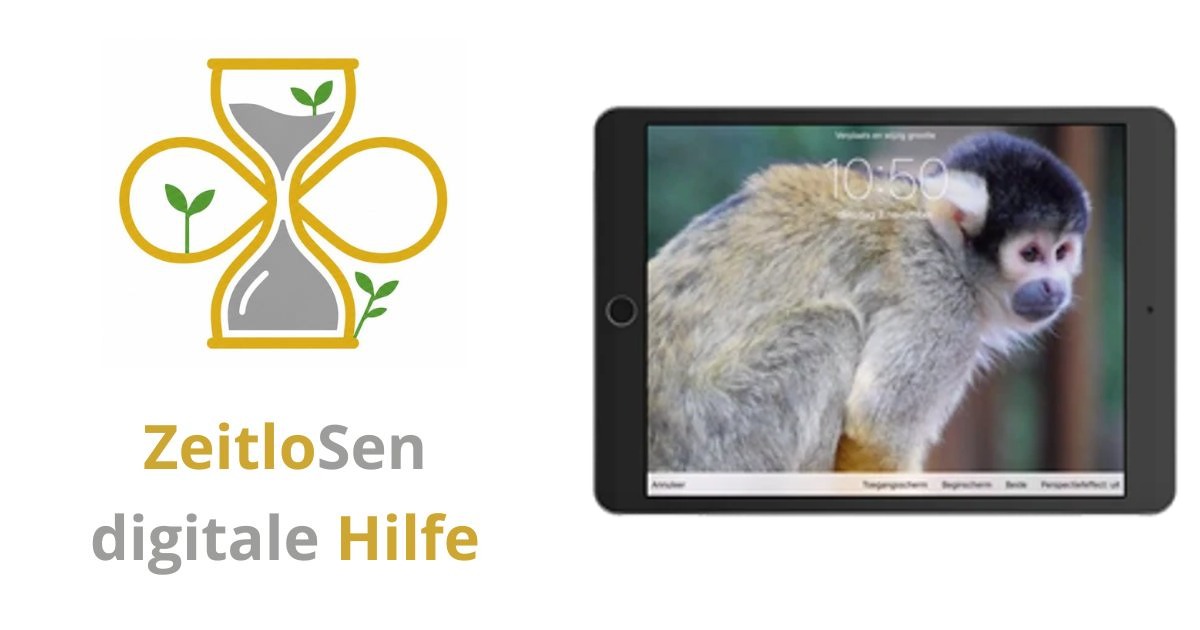
Hintergrundbild auf iPhone und iPad ändern

Zusammenfassung ansehen
Zusammenfassung ✅
- 📸 Hintergrundbilder auf iPhone und iPad individuell einstellen.
- ✅ Unterschiedliche Fotos für Sperrbildschirm und Startbildschirm möglich.
- 💡 Anleitung zum Auswählen und Anpassen von Fotos als Hintergrund.
- 🔧 Nutzung der Funktion „Fotos shuffeln“ für wechselnde Bilder.
- 🧭 Tipps zur Bildbearbeitung wie Schwarz-Weiß oder Unschärfe.
- 💡 ⏱️ Einstellung der Häufigkeit für den automatischen Bildwechsel.
- 💰 Personalisierung macht die Geräte persönlicher und angenehmer.
Inhaltsverzeichnis
Persönliche Fotos als Hintergrund nutzen
Sie möchten Ihr iPhone oder iPad mit einem eigenen Bild verschönern? Das kann ein Foto von der Familie, einem Haustier oder einem schönen Ort sein. So sehen Sie jedes Mal ein Bild, das Ihnen Freude macht.
So stellen Sie ein Foto als Hintergrund ein
Sie können auf Ihrem Gerät ein Bild sowohl für den Sperrbildschirm als auch für den Startbildschirm auswählen. Dabei ist es möglich, auf beiden Bildschirmen dasselbe Foto zu verwenden oder für jeden Bildschirm ein anderes Bild einzustellen.
Schritt-für-Schritt: Foto auf Sperr- und Startbildschirm setzen
- Öffnen Sie die App „Einstellungen“.
- Tippen Sie auf „Hintergrund“ und dann auf „Neuen Hintergrund wählen“.
- Wählen Sie „Fotos“ aus.
- Falls gewünscht, wechseln Sie in einen anderen Ordner, zum Beispiel „Alle Fotos“.
- Tippen Sie auf das Bild, das Sie als Hintergrund verwenden möchten.
- Wischen Sie nach links, um verschiedene Bildstile auszuprobieren, etwa Schwarz-Weiß.
- Tippen Sie oben rechts auf „Hinzufügen“.
- Wählen Sie „Als Hintergrundpaar einstellen“, um das Bild auf beiden Bildschirmen zu verwenden.
Das Bild erscheint nun auf dem Sperrbildschirm und dem Startbildschirm.
Unterschiedliche Bilder für Sperr- und Startbildschirm einstellen
Wenn Sie verschiedene Fotos für die beiden Bildschirme wünschen, gehen Sie so vor:
- Öffnen Sie die App „Einstellungen“.
- Tippen Sie auf „Hintergrund“ und dann auf „Neuen Hintergrund wählen“.
- Wählen Sie „Fotos“ und suchen Sie das Bild für den Sperrbildschirm aus.
- Probieren Sie verschiedene Bildstile durch Wischen nach links aus.
- Tippen Sie oben rechts auf „Hinzufügen“.
- Tippen Sie auf „Startbildschirm anpassen“, um ein anderes Bild für den Startbildschirm auszuwählen.
- Wählen Sie erneut „Foto“ und dann das gewünschte Bild.
- Wischen Sie bei Bedarf nach links, um den Stil zu ändern.
- Tippen Sie oben rechts auf „Fertig“.
- Sie können die Option „Unschärfe“ aktivieren, damit der Hintergrund ruhiger wirkt. Wenn Ihnen das nicht gefällt, tippen Sie erneut darauf, um die Unschärfe zu entfernen.
- Tippen Sie abschließend auf „Fertig“.
Mehrere Fotos als wechselnde Hintergründe verwenden
Fällt es Ihnen schwer, sich für ein Bild zu entscheiden? Dann können Sie einstellen, dass Ihr Gerät automatisch verschiedene Fotos als Hintergrund zeigt. Sie können festlegen, wie oft das Bild wechseln soll, zum Beispiel jede Stunde oder jeden Tag.
- Öffnen Sie die App „Einstellungen“.
- Gehen Sie zu „Hintergrund“ und tippen Sie auf „Neuen Hintergrund wählen“.
- Unten finden Sie die Option „Fotos shuffeln“. Tippen Sie auf das Bild darunter.
- Wählen Sie ein Album aus, zum Beispiel „Favoriten“.
- Wenn Sie ein anderes Album nutzen möchten, tippen Sie auf „Favoriten“ und wählen Sie das gewünschte Album aus.
- Tippen Sie auf „Shuffle-Frequenz“ und bestimmen Sie, wann das Bild wechseln soll (z. B. stündlich, täglich oder beim Sperren des Geräts).
- Bestätigen Sie mit „Album verwenden“.
Tipps für ein schönes Hintergrundbild
Wählen Sie Bilder mit klaren Motiven und angenehmen Farben. Fotos mit zu vielen Details können auf dem Startbildschirm unruhig wirken. Die Unschärfe-Funktion hilft, den Hintergrund dezenter zu machen. Probieren Sie verschiedene Stile aus, bis Ihnen das Ergebnis gefällt.
Hintergrundbilder regelmäßig anpassen
Wechselnde Hintergründe bringen Abwechslung und machen Ihr Gerät persönlicher. Nutzen Sie die Shuffle-Funktion, um immer wieder neue Fotos zu sehen. So bleibt Ihr iPhone oder iPad frisch und individuell.
