
Grundlagen der Textverarbeitung mit Word

Zusammenfassung ansehen
Zusammenfassung ✅
- 📄 Word starten gelingt einfach über das Startmenü oder die Suchfunktion.
- 🖱️ Das Ribbon bietet übersichtliche Werkzeuge für Text und Formatierung.
- 💡 ⌨️ Ein neues Dokument erstellen geht schnell mit Menü oder Tastenkürzel.
- ✍️ Texte tippen, auswählen und löschen sind grundlegende Funktionen, die leicht zu erlernen sind.
- 🎨 Text formatieren mit Schriftart, Größe, Farbe, Fett, Kursiv und Unterstreichen macht Dokumente ansprechend.
- 📐 Texte können linksbündig, zentriert, rechtsbündig oder im Blocksatz ausgerichtet werden.
- 💾 Dokumente speichern Sie sicher auf dem PC oder in der Cloud, um jederzeit darauf zugreifen zu können.
Inhaltsverzeichnis
Einführung in Word
Word ist ein Programm, mit dem Sie Texte schreiben und gestalten können. Es ist ideal für Briefe, Berichte oder andere Dokumente. In diesem Artikel lernen Sie die wichtigsten Funktionen kennen, um sicher mit Word zu arbeiten.
Word starten und neues Dokument öffnen
Um Word zu öffnen, klicken Sie auf das Windows-Startmenü und wählen Word aus. Falls Sie es nicht finden, geben Sie "Word" in die Suchleiste ein. Nach dem Start sehen Sie links ein Menü, in dem Sie ein neues leeres Dokument auswählen können.
Das Menüband (Ribbon) verstehen
Oben im Programmfenster befindet sich das Menüband. Hier finden Sie verschiedene Registerkarten wie "Start" oder "Einfügen". Das Menüband zeigt Ihnen alle Werkzeuge, die Sie zum Schreiben und Formatieren brauchen. Einige Schaltflächen haben kleine Pfeile, die weitere Optionen öffnen.

Neues Dokument erstellen
Ein neues Dokument ist eine leere Seite, auf der Sie schreiben können. Sie können es auf verschiedene Arten öffnen:
- Über das Menü "Datei" > "Neu" > "Leeres Dokument".
- Mit der Tastenkombination Strg + N.
- Über das Symbol "Neu" in der Schnellzugriffsleiste oben links.
Alle Wege führen zu einem leeren Dokument, bereit zum Schreiben.
Text eingeben und bearbeiten
Beginnen Sie einfach zu tippen. Word springt automatisch in die nächste Zeile, wenn das Ende erreicht ist. Mit der Leertaste fügen Sie Zwischenräume ein. Um eine neue Zeile oder einen Absatz zu beginnen, drücken Sie die Eingabetaste. Großbuchstaben entstehen automatisch am Satzanfang oder durch Halten der Umschalttaste beim Tippen.
Text können Sie auswählen, indem Sie doppelt auf ein Wort klicken oder mit der Maus über mehrere Wörter ziehen. Auch die Tastatur mit der Umschalttaste und Pfeiltasten hilft beim Markieren. Um Text zu löschen, markieren Sie ihn und drücken die Entf-Taste.
Text formatieren
Sie können Ihren Text optisch gestalten. Wählen Sie den Text aus und nutzen Sie die Werkzeuge im Register "Start". Dort finden Sie Optionen für Schriftart, Größe, Farbe und Hervorhebungen.
Schriftart und Größe ändern
- Wählen Sie aus einer Liste die gewünschte Schriftart.
- Stellen Sie die Schriftgröße passend ein.
Fett, Kursiv und Unterstreichen
Mit den Schaltflächen B (fett), I (kursiv) und U (unterstrichen) können Sie Text hervorheben. Sie können auch mehrere Effekte kombinieren. Die Tastenkürzel sind Strg+B für fett, Strg+I für kursiv und Strg+U für unterstreichen.
Text hervorheben und Farbe ändern
Markieren Sie Text mit einer Farbe, um ihn hervorzuheben, ähnlich wie mit einem Textmarker. Wählen Sie dazu die gewünschte Farbe aus dem Menü "Textmarkerfarbe". Um die Markierung zu entfernen, wählen Sie "Keine Farbe".
Auch die Schriftfarbe lässt sich ändern. Klicken Sie auf das Symbol "Textfarbe" und wählen Sie eine Farbe aus. Mit "Weitere Farben" können Sie eigene Farbtöne auswählen.
Text ausrichten
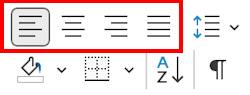
Sie können bestimmen, wie der Text auf der Seite steht. Die Ausrichtung finden Sie im Register "Start" unter "Absatz". Es gibt vier Möglichkeiten:
- Links ausrichten: Text steht am linken Rand.
- Zentrieren: Text steht in der Mitte.
- Rechts ausrichten: Text steht am rechten Rand.
- Blocksatz: Text wird gleichmäßig über die ganze Zeile verteilt.
Weitere Formatierungsoptionen
Im Bereich "Absatz" gibt es noch mehr Funktionen:
- Aufzählungen: Erstellen Sie Listen mit Punkten.
- Nummerierungen: Listen mit Zahlen.
- Einzüge vergrößern oder verkleinern: Text rückt nach rechts oder links.
- Zeilen- und Absatzabstand: Bestimmen Sie den Abstand zwischen Zeilen und Absätzen.
- Rahmen: Fügen Sie Linien um Textbereiche hinzu.
Dokument speichern
Speichern Sie Ihre Arbeit regelmäßig, damit nichts verloren geht. Sie können Dokumente auf Ihrem Computer oder in der Cloud speichern. Die Cloud ist ein Online-Speicher, auf den Sie von verschiedenen Geräten zugreifen können.
So speichern Sie ein Dokument:
- Klicken Sie auf "Datei" > "Speichern unter".
- Wählen Sie den Speicherort, zum Beispiel Ihren Computer oder einen Cloud-Dienst wie OneDrive.
- Geben Sie dem Dokument einen eindeutigen Namen.
- Klicken Sie auf "Speichern".
Wenn Sie ein bereits gespeichertes Dokument unter einem neuen Namen speichern, bleibt die alte Version erhalten.
Ein gespeichertes Dokument öffnen
Um ein gespeichertes Dokument zu öffnen, gehen Sie so vor:
- Klicken Sie auf "Datei" > "Öffnen".
- Suchen Sie den Ordner, in dem das Dokument liegt.
- Wählen Sie das Dokument aus und klicken Sie auf "Öffnen".
Weitere Tipps finden Sie im großen OneDrive Leitfaden Anleitung
