
Funktionstasten auf der Tastatur verstehen
Zusammenfassung ansehen
Zusammenfassung ✅
- 🧭 Funktionstasten erleichtern die Arbeit am Computer und sind auf fast jeder Tastatur vorhanden.
- 💡 Jede Taste von F1 bis F12 hat unterschiedliche Funktionen, die je nach Programm variieren können.
- 📸 Auf Laptops sind die Funktionstasten oft mit anderen Befehlen kombiniert und erfordern die Fn-Taste.
- ⚠️ Die F1-Taste öffnet meist die Hilfefunktion eines Programms.
- 💡 ⏱️ Mit F5 laden Sie Webseiten neu oder starten Suchfunktionen in Programmen.
- 🔧 F7 aktiviert die Rechtschreibprüfung in Office-Anwendungen.
- ✅ F11 schaltet den Vollbildmodus in Browsern und dem Datei-Explorer ein und aus.
Inhaltsverzeichnis
Was sind Funktionstasten?
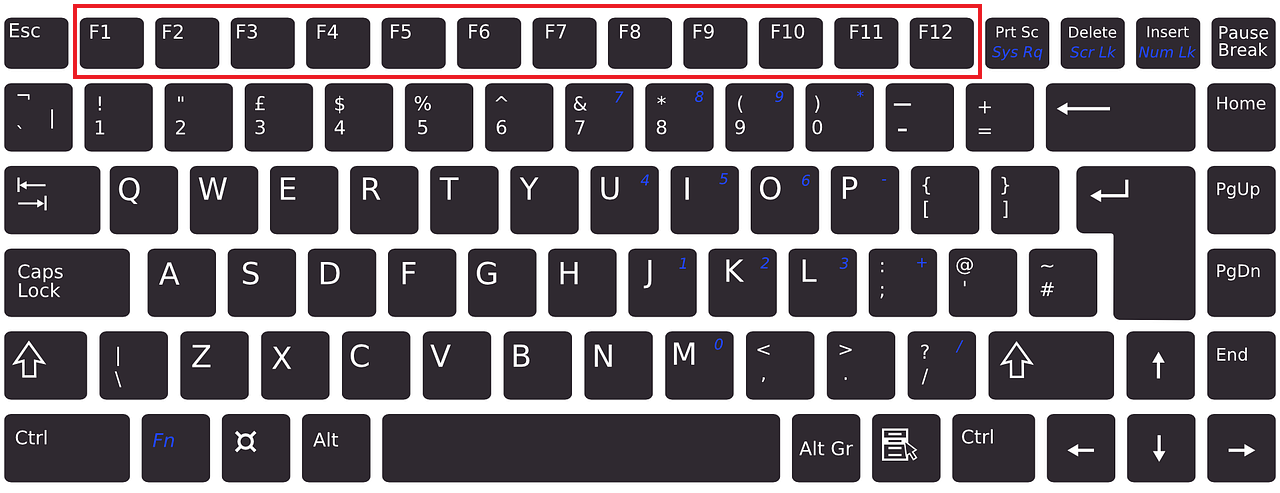
Funktionstasten heißen F1 bis F12 und sind auf fast jeder Tastatur zu finden. Sie helfen Ihnen, schneller am Computer zu arbeiten. Je nachdem, welches Programm Sie nutzen, bewirken sie unterschiedliche Dinge. Wer die Funktionstasten kennt, braucht die Maus oft weniger.
Funktionstasten auf Laptops
Bei Laptops sind die Funktionstasten oft mit anderen Befehlen kombiniert. Um die Funktionstasten zu nutzen, drücken Sie meist gleichzeitig die Fn-Taste. Manche Geräte erlauben es, die Fn-Taste zu sperren, damit Sie die Funktionstasten direkt verwenden können.
Die wichtigsten Funktionstasten und ihre Aufgaben
F1 – Hilfe öffnen
Mit der F1-Taste öffnen Sie meistens die Hilfefunktion des aktuellen Programms. Manchmal öffnet sich ein Fenster mit Erklärungen, manchmal wird eine Suche im Internet gestartet.
F2 – Umbenennen
In Windows können Sie mit F2 eine Datei oder einen Ordner umbenennen. Markieren Sie das Objekt und drücken Sie F2, um den Namen zu ändern.
F3 – Suchen
F3 hilft Ihnen, nach Wörtern oder Dateien zu suchen. In vielen Programmen öffnet sich ein Suchfeld, in dem Sie einen Begriff eingeben können.
F4 – Adressleiste auswählen
In Browsern wie Microsoft Edge bringt F4 den Cursor in die Adressleiste, damit Sie schnell eine neue Internetadresse eingeben können.
F5 – Aktualisieren
Mit F5 laden Sie Webseiten neu oder starten in Programmen wie Word die Funktion „Suchen und Ersetzen“. In PowerPoint startet F5 die Präsentation im Vollbildmodus.
F6 – Navigation im Programm
F6 bewegt die Auswahl in Menüs oder Fenstern weiter. So können Sie mit der Tastatur durch verschiedene Bereiche eines Programms navigieren.
F7 – Rechtschreibprüfung
In Programmen wie Word, Excel oder PowerPoint startet F7 die Rechtschreib- und Grammatikprüfung.
F8 – Textauswahl
F8 hilft beim Auswählen von Text. Drücken Sie F8 mehrmals, um zuerst ein Wort, dann eine Zeile und schließlich einen ganzen Absatz zu markieren.
F9 – E-Mails aktualisieren
In E-Mail-Programmen wie Outlook holt F9 neue Nachrichten und Termine ab.
F10 – Menüleiste aktivieren
F10 aktiviert die Menüleiste eines Programms. Sie können dann mit den Pfeiltasten durch die Menüs navigieren und mit Enter eine Auswahl treffen.
F11 – Vollbildmodus
F11 schaltet den Vollbildmodus in Browsern oder dem Datei-Explorer ein. Dabei wird das Fenster bildschirmfüllend angezeigt, die Menüs sind ausgeblendet. Ein erneutes Drücken beendet den Vollbildmodus.
F12 – Speichern unter
In Programmen wie Word, Excel oder PowerPoint öffnet F12 das Fenster „Speichern unter“, um Dateien unter einem neuen Namen oder an einem anderen Ort zu speichern.
Tipps für die Nutzung der Funktionstasten
- Drücken Sie eine Funktionstaste erneut oder die Esc-Taste, um eine Aktion abzubrechen.
- Probieren Sie die Tasten in verschiedenen Programmen aus, um ihre Funktionen kennenzulernen.
- Nutzen Sie die Tastatur, um schneller und effizienter zu arbeiten.
Funktionstasten individuell einstellen
Manche Computer erlauben es, die Funktionstasten anders zu belegen oder die Fn-Taste zu sperren. Schauen Sie in den Einstellungen Ihres Geräts nach, ob Sie diese Optionen nutzen können.
Funktionstasten und Barrierefreiheit
Funktionstasten können auch Menschen mit eingeschränkter Mobilität helfen, den Computer besser zu bedienen. Sie ermöglichen viele Aktionen ohne Maus.
Fazit
Funktionstasten sind praktische Helfer auf der Tastatur. Wenn Sie ihre Funktionen kennen, können Sie schneller arbeiten und viele Aufgaben leichter erledigen. Probieren Sie die Tasten aus und entdecken Sie, wie sie Ihren Alltag am Computer erleichtern.
Weitere Tipps finden Sie im großen E-Mail Leitfaden Anleitung
