Fotos schnell und einfach verkleinern
Zusammenfassung ansehen
Zusammenfassung ✅
- 📸 Fotos verkleinern geht schnell und einfach mit dem Programm Image Resizer für Windows.
- ✅ Das Tool ist direkt über das Kontextmenü im Explorer erreichbar, ohne extra Programmstart.
- 💡 Verschiedene voreingestellte Größen oder eigene Maße in Pixeln können gewählt werden.
- 🔧 Mehrere Bilder lassen sich gleichzeitig bearbeiten und als Kopie speichern.
- 🧭 Die verkleinerten Fotos werden mit einem Zusatz im Dateinamen gekennzeichnet.
- 💡 ⏱️ Installation ist unkompliziert und dauert nur wenige Minuten.
- 💰 Das Programm ist kostenlos und kann von einer sicheren Quelle heruntergeladen werden.
Inhaltsverzeichnis
Praktische Bildverkleinerung mit Image Resizer
Digitale Fotos haben oft sehr große Dateien mit vielen Pixeln. Das Verkleinern hilft, Speicherplatz zu sparen und Bilder schneller zu teilen. Mit dem Programm Image Resizer für Windows geht das besonders einfach und schnell.
So installieren Sie Image Resizer
Das Programm wird nicht separat gestartet, sondern funktioniert direkt im Windows Explorer über das Rechtsklick-Menü. So installieren Sie es:
- Laden Sie Image Resizer von der offiziellen Webseite herunter: Download Image Resizer.
- Öffnen Sie die heruntergeladene Datei durch Doppelklick.
- Akzeptieren Sie die Lizenzbedingungen, indem Sie das Kästchen anklicken.
- Klicken Sie auf „Installieren“ und bestätigen Sie die Sicherheitsabfrage mit „Ja“.
- Nach der Installation schließen Sie das Fenster mit „Fertig“.
Fotos verkleinern – Schritt für Schritt
So passen Sie die Größe eines Fotos an:
- Öffnen Sie den Windows Explorer und suchen Sie das Bild, das Sie verkleinern möchten.
- Klicken Sie mit der rechten Maustaste auf die Datei.
- Wählen Sie im Menü „Größe ändern“ aus.
- Es öffnet sich ein Fenster mit verschiedenen Größenoptionen, zum Beispiel „Klein (bis 854 x 480 Pixel)“.
- Sie können auch eine eigene Größe in Pixeln eingeben, wenn Sie „Benutzerdefiniert“ auswählen.
- Ein Tipp: Um Pixel in Millimeter umzurechnen, nutzen Sie die Webseite unitconverters.net.
- Bestätigen Sie mit „Größe ändern“.
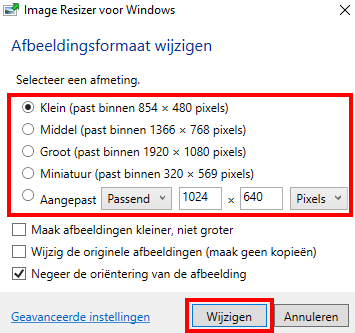
Das verkleinerte Bild wird als neue Datei im gleichen Ordner gespeichert. Im Dateinamen steht dann zum Beispiel „(Klein)“ oder „(Benutzerdefiniert)“.
Mehrere Bilder gleichzeitig verkleinern
Sie können auch mehrere Fotos auf einmal bearbeiten:
- Markieren Sie im Explorer alle gewünschten Bilder, indem Sie die Strg-Taste gedrückt halten und die Dateien anklicken.
- Machen Sie einen Rechtsklick auf eine der markierten Dateien.
- Wählen Sie wieder „Größe ändern“ und folgen Sie den gleichen Schritten wie bei einem einzelnen Bild.
Warum Bilder verkleinern sinnvoll ist
Verkleinerte Fotos laden schneller im Internet und nehmen weniger Speicherplatz auf Ihrem Computer oder USB-Stick ein. Das ist praktisch, wenn Sie Bilder per E-Mail verschicken oder in sozialen Netzwerken teilen möchten.
Alternative Programme und Tipps
Es gibt auch andere kostenlose Programme und Online-Dienste, um Bilder zu verkleinern. Image Resizer ist besonders praktisch, weil es direkt im Windows Explorer funktioniert und keine extra Software geöffnet werden muss.
Wichtige Hinweise zur Nutzung
Speichern Sie immer eine Kopie Ihrer Originalbilder, bevor Sie sie verkleinern. So gehen keine wichtigen Daten verloren. Achten Sie außerdem darauf, dass die Bildqualität bei zu starker Verkleinerung leiden kann.
Weitere Tipps finden Sie im großen E-Mail Leitfaden Anleitung
