
Fotos einfach bearbeiten mit IrfanView

Zusammenfassung ansehen
Zusammenfassung ✅
- 📸 IrfanView ist ein kostenloses Programm zur einfachen Bildbearbeitung auf Windows-Rechnern.
- ✅ Sie können Fotos drehen, zuschneiden, die Größe ändern und speichern.
- 💡 Das Programm bietet auch Funktionen wie Rand hinzufügen, Graustufen und Rote-Augen-Reduktion.
- 🔧 Die Bedienung ist übersichtlich und für Einsteiger gut geeignet.
- 🧭 IrfanView lässt sich schnell herunterladen und installieren.
- 💡 ⏱️ Die Bildbearbeitung erfolgt mit wenigen Klicks und klaren Schritten.
- 💰 Das Programm ist kostenlos und benötigt keine Registrierung.
Inhaltsverzeichnis
Ein kostenloses Programm für Windows
IrfanView ist ein kostenloses Programm, mit dem Sie auf Ihrem Windows-Computer Fotos bearbeiten können. Es eignet sich besonders für einfache Aufgaben wie das Drehen, Zuschneiden oder Verkleinern von Bildern.
So laden Sie IrfanView herunter und installieren es
Das Programm ist nicht automatisch auf Ihrem PC. Sie können IrfanView kostenlos von der offiziellen Webseite herunterladen. Gehen Sie dazu auf irfanview.com und klicken Sie unter der 64-Bit-Version auf „Download“. Die danach geöffnete Seite können Sie einfach schließen.
Ein Foto öffnen
Um ein Bild zu bearbeiten, öffnen Sie zuerst IrfanView:
- Klicken Sie auf „Start“ und dann auf „Alle Apps“ (bei Windows 11).
- Wählen Sie „IrfanView“ aus der Liste aus.
- Gehen Sie im Programm auf „Datei“ und dann „Öffnen“.
- Suchen Sie das Bild auf Ihrem Computer und klicken Sie darauf.
- Bestätigen Sie mit „Öffnen“.
Fotos drehen
Manchmal werden Fotos falsch herum angezeigt. Sie können sie einfach drehen:
- Klicken Sie auf „Bild“.
- Wählen Sie „Links drehen“ oder „Rechts drehen“, um das Bild jeweils um 90 Grad zu drehen.
Sie können diesen Schritt beliebig oft wiederholen, bis das Bild richtig steht.
Fotos zuschneiden
Wenn Sie nur einen Teil eines Fotos behalten möchten, können Sie es zuschneiden:
- Halten Sie die linke Maustaste gedrückt und ziehen Sie den Rahmen über den gewünschten Bereich.

- Oben im Programm sehen Sie die Größe des Rahmens in Pixeln. Das hilft, wenn Sie eine bestimmte Bildgröße brauchen.
- Lassen Sie die Maustaste los, um die Auswahl zu bestätigen.
- Sie können die Auswahl an den Rändern mit gedrückter Maustaste vergrößern oder verkleinern.
- Um den Rahmen zu verschieben, klicken Sie mit der rechten Maustaste in den Rahmen, halten Sie die Taste gedrückt und ziehen Sie ihn an die gewünschte Stelle.
- Wenn alles passt, klicken Sie auf „Bearbeiten“ und dann auf „Auswahl ausschneiden“.
Größe von Fotos ändern
Sie können Bilder verkleinern oder vergrößern. Beachten Sie, dass die Qualität bei Vergrößerung schlechter werden kann.
- Wählen Sie im Menü „Bild“ die Option „Größe ändern“.
- Sie können die Maße in Pixel, Zentimeter oder Zoll angeben.
- Geben Sie entweder die Breite oder die Höhe ein. Die andere Seite wird automatisch angepasst.
- Aktivieren Sie „Seitenverhältnis beibehalten“, damit das Bild nicht verzerrt wird.
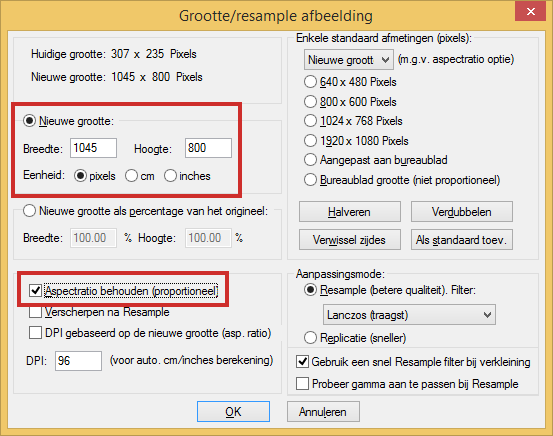
- Bestätigen Sie mit „OK“.
Fotos speichern
Wenn Sie mit der Bearbeitung fertig sind, speichern Sie das Bild:
- Klicken Sie auf „Datei“ und dann auf „Speichern (im Originalordner)“.
- Wenn Sie das Originalbild überschreiben möchten, bestätigen Sie die Nachfrage mit „Ja“.
- Möchten Sie das Original behalten, geben Sie einen neuen Dateinamen ein oder wählen Sie einen anderen Speicherort.
- Klicken Sie auf „Speichern“.
Dateinamen ändern
Sie können auch einfach den Namen eines Bildes ändern:
- Gehen Sie auf „Datei“ und dann „Dateinamen ändern“.
- Geben Sie den neuen Namen ein und klicken Sie auf „OK“.
Der neue Name wird oben im Programm und im Datei-Explorer angezeigt.
Weitere Funktionen von IrfanView
Das Programm bietet noch mehr Möglichkeiten, zum Beispiel:
- Rahmen oder Listen um Bilder hinzufügen über „Bild“ > „Rand/Liste hinzufügen“.
- Bilder in Graustufen umwandeln über „Bild“ > „In Graustufen konvertieren“.
- Rote Augen entfernen mit „Bild“ > „Rote-Augen-Reduktion“.
- Verschiedene Effekte anwenden über „Bild“ > „Effekte“.
