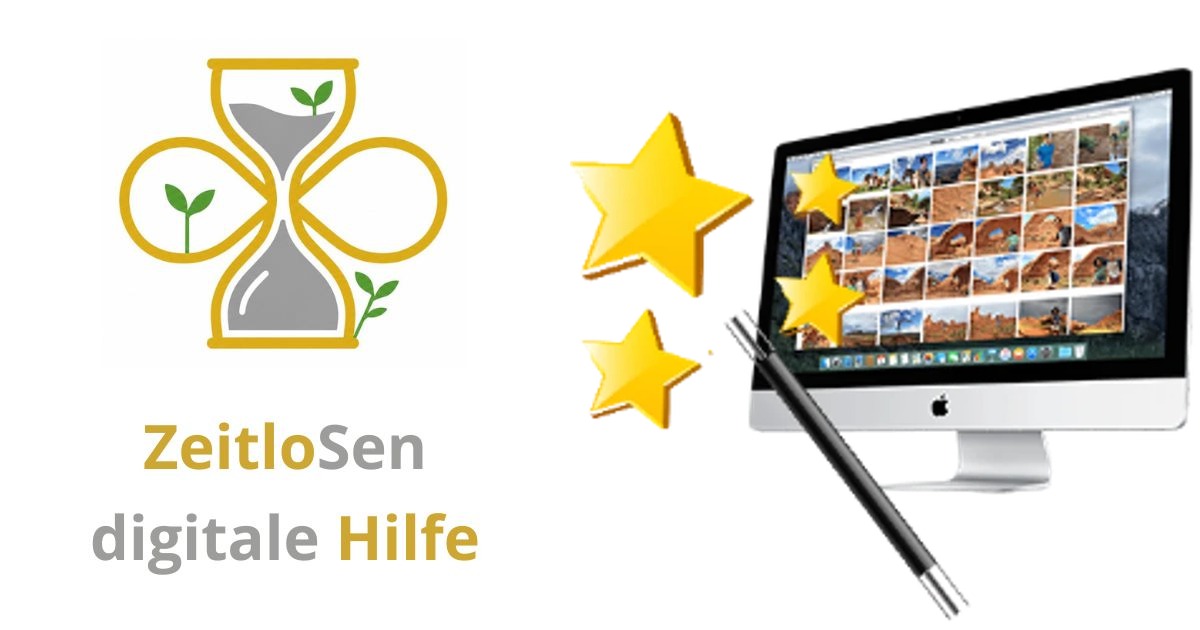
Fotos auf dem Mac einfach bearbeiten
Zusammenfassung ansehen
Zusammenfassung ✅
- 📸 Fotos auf dem Mac lassen sich einfach mit der App "Fotos" bearbeiten.
- ✅ Sie können Bilder importieren, verwalten und schnell verbessern.
- 💡 Funktionen wie Zuschneiden, Drehen und Filter machen Ihre Fotos schöner.
- 🔧 Mit dem Retusche-Werkzeug entfernen Sie kleine Fehler und Flecken.
- 🧭 Alle Änderungen lassen sich jederzeit rückgängig machen.
- 💡 ⏱️ Die Bedienung ist einfach und auch für Einsteiger gut geeignet.
- 💰 Die App ist auf dem Mac vorinstalliert und kostenlos nutzbar.
Inhaltsverzeichnis
Fotos auf dem Mac verschönern
Mit der App "Fotos" auf dem Mac können Sie Ihre Lieblingsbilder schnell und einfach verbessern. Sie können Farben anpassen, Bilder zuschneiden oder gerade ausrichten. So sehen Ihre Fotos noch besser aus.
Fotos importieren und organisieren
Wenn Sie die App "Fotos" noch nicht nutzen, sollten Sie zuerst lernen, wie Sie Bilder auf den Mac übertragen und übersichtlich verwalten. So behalten Sie den Überblick über Ihre Sammlung.
Fotos in der App öffnen
Starten Sie die App "Fotos" über den Finder unter "Programme". Dort sehen Sie kleine Vorschaubilder. Ein Doppelklick auf ein Bild öffnet es groß zur Bearbeitung.
Automatische Bildverbesserung nutzen
Für eine schnelle Verbesserung klicken Sie auf das Zauberstab-Symbol oben rechts. Die App passt Helligkeit, Kontrast und Farben automatisch an. Wenn Ihnen die Änderung nicht gefällt, klicken Sie einfach erneut auf das Symbol, um sie rückgängig zu machen.
Bilder drehen und ausrichten
Manchmal sind Fotos falsch herum oder liegen seitlich. Öffnen Sie das Bild und klicken Sie oben rechts auf das Symbol mit dem Pfeil im Quadrat. Mit jedem Klick dreht sich das Bild um 90 Grad gegen den Uhrzeigersinn, bis es richtig steht.
Bilder zuschneiden
Sie möchten nur einen Teil des Fotos zeigen? Klicken Sie auf "Bearbeiten" und dann auf "Zuschneiden". Wählen Sie ein Seitenverhältnis, zum Beispiel Quadrat, oder stellen Sie es frei ein. Ziehen Sie den Rahmen, um den gewünschten Bildausschnitt festzulegen. Mit "Fertig" speichern Sie die Änderung.
Filter für besondere Effekte
Verleihen Sie Ihren Fotos einen besonderen Look mit Filtern. Öffnen Sie das Bild, klicken Sie auf "Bearbeiten" und dann auf "Filter". Probieren Sie verschiedene Filter aus und wählen Sie den passenden Effekt. Mit "Fertig" übernehmen Sie die Änderung.
Farben anpassen
Ist das Bild zu hell oder zu dunkel? Unter "Bearbeiten" und "Anpassen" finden Sie Regler für Licht, Farbe und Schwarz-Weiß. Schieben Sie die Regler, bis das Bild Ihren Vorstellungen entspricht. Speichern Sie mit "Fertig".
Retuschieren von kleinen Fehlern
Stören kleine Flecken oder unerwünschte Elemente? Nutzen Sie das Retusche-Werkzeug. Öffnen Sie das Bild, klicken Sie auf "Bearbeiten" und dann auf "Retuschieren". Stellen Sie die Werkzeuggröße ein und klicken Sie auf die Stellen, die Sie entfernen möchten. Mit "Fertig" speichern Sie die Korrektur.

Änderungen rückgängig machen
Wenn Ihnen eine Bearbeitung nicht gefällt, können Sie jederzeit zum Originalbild zurückkehren. Öffnen Sie das Bild, klicken Sie auf "Bearbeiten" und dann auf "Original wiederherstellen". Bestätigen Sie mit "Fertig".
