
Excel-Tabellen einfach in Word einfügen

Zusammenfassung ansehen
Zusammenfassung ✅
- 📋 Tabellen aus Excel lassen sich einfach in Word einfügen.
- ✂️ Sie können Tabellen als bearbeitbare Objekte oder als Bilder einfügen.
- 🖱️ Schritt-für-Schritt-Anleitung zum Kopieren und Einfügen von Tabellen.
- 🎨 Tabellen behalten bei der richtigen Methode ihre Formatierung in Word.
- 🖼️ Als Bild eingefügte Tabellen sind nicht mehr bearbeitbar, aber formatierbar.
- 💡 Tipps zur Auswahl der passenden Einfügeoption für Ihre Bedürfnisse.
- 🔗 Verweise auf weiterführende Anleitungen zur Bildbearbeitung in Word.
Inhaltsverzeichnis
Wie Sie Excel-Tabellen in Word nutzen können
Wenn Sie eine Tabelle in Excel erstellt haben, können Sie diese problemlos in ein Word-Dokument einfügen. Dort lässt sich die Tabelle entweder weiter bearbeiten oder als Bild einfügen.
Tabellen in Excel auswählen und kopieren
So kopieren Sie eine Tabelle in Excel:
- Markieren Sie die gesamte Tabelle, indem Sie oben links in die erste Zelle klicken, die Maustaste gedrückt halten und bis zur letzten Zelle unten rechts ziehen.
- Gehen Sie zum Reiter Start und klicken Sie in der Gruppe Zwischenablage auf Kopieren oder drücken Sie die Tastenkombination Strg + C.
Tabellen als bearbeitbare Objekte in Word einfügen
Um die Tabelle mit ihrer Formatierung in Word einzufügen und später bearbeiten zu können, gehen Sie so vor:
- Setzen Sie den Cursor an die gewünschte Stelle im Word-Dokument.
- Öffnen Sie den Reiter Start.
- Klicken Sie auf den kleinen Pfeil unter Einfügen in der Gruppe Zwischenablage.
- Wählen Sie die Option Ursprüngliche Formatierung beibehalten. Die Tabelle wird eingefügt und bleibt bearbeitbar.

Tabellen als Bild in Word einfügen
Alternativ können Sie die Tabelle auch als Bild einfügen. Das hat den Vorteil, dass das Layout erhalten bleibt, die Tabelle aber nicht mehr bearbeitet werden kann:
- Positionieren Sie den Cursor an der gewünschten Stelle im Word-Dokument.
- Öffnen Sie den Reiter Start.
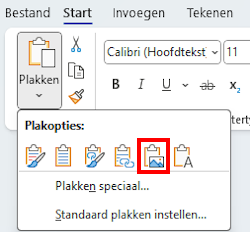
- Klicken Sie auf den Pfeil unter Einfügen in der Gruppe Zwischenablage.
- Wählen Sie die Option Bild. Die Tabelle wird als Bild eingefügt.
- Sie können das Bild nun über das Register Bildformat weiter anpassen.
Vor- und Nachteile der Einfügeoptionen
Wenn Sie die Tabelle als bearbeitbares Objekt einfügen, können Sie später Änderungen vornehmen. Die Formatierung bleibt dabei erhalten. Als Bild eingefügte Tabellen sind nicht mehr veränderbar, bieten aber eine feste Darstellung, die sich gut für Druck oder Präsentationen eignet.
Tipps für die Arbeit mit Tabellen in Word
Nutzen Sie die passende Einfügeoption je nach Zweck. Für weitere Gestaltungsmöglichkeiten von Bildern in Word finden Sie hilfreiche Anleitungen unter dem Link im Abschnitt zum Einfügen als Bild.
