
E-Mails und Kontakte in Outlook sichern

Zusammenfassung ansehen
Zusammenfassung ✅
- 📧 E-Mails und Kontakte lassen sich in Outlook einfach sichern.
- 💾 Eine regelmäßige Datensicherung schützt vor Datenverlust bei Computerproblemen.
- 🔒 Outlook-Backups können mit einem Passwort geschützt werden.
- 🖥️ Die Sicherung erfolgt über den Export in eine Datei, die auf USB-Stick oder PC gespeichert wird.
- 📂 Es können einzelne Ordner wie Posteingang oder Kontakte separat gesichert werden.
- ⚙️ Die Anleitung zeigt Schritt für Schritt, wie der Export in Outlook funktioniert.
- 🛡️ So behalten Sie jederzeit Zugriff auf wichtige E-Mails und Kontakte, auch bei einem Computerwechsel.
Inhaltsverzeichnis
Warum eine Sicherung wichtig ist
E-Mails sind heute ein wichtiger Teil der Kommunikation. Damit Sie keine Nachrichten verlieren, ist es sinnvoll, regelmäßig eine Sicherung anzulegen. So sind Ihre Daten auch bei einem Computerproblem oder beim Wechsel auf ein neues Gerät geschützt.
Kontakte ebenfalls speichern
Nicht nur E-Mails, sondern auch Ihre Kontaktliste können Sie sichern. Das ist praktisch, um wichtige Adressen und Telefonnummern zu bewahren. Die Vorgehensweise ähnelt der Sicherung von E-Mails.
So exportieren Sie E-Mails in Outlook
Folgen Sie diesen Schritten, um Ihre E-Mails zu sichern:
- Starten Sie Outlook.
- Klicken Sie oben links auf Datei und dann auf Öffnen.
- Wählen Sie Importieren/Exportieren aus.
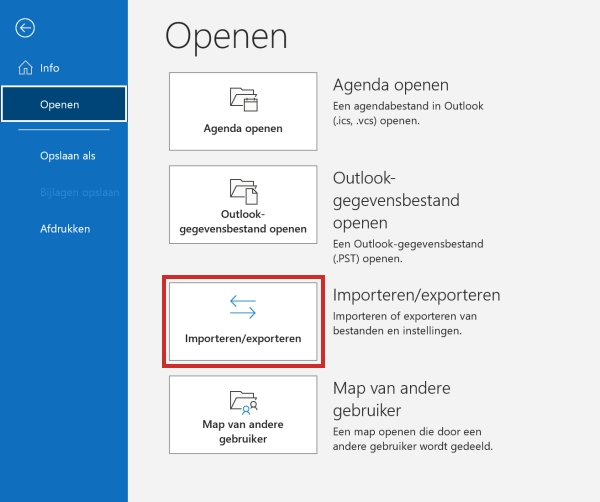
- Im Assistenten wählen Sie In Datei exportieren und klicken auf Weiter.
- Wählen Sie Outlook-Datendatei (.pst), wenn Sie die Datei später in Outlook öffnen möchten. Für andere Programme wählen Sie CSV (durch Kommas getrennte Werte).
- Klicken Sie auf Weiter.
- Markieren Sie den Ordner, den Sie sichern möchten, zum Beispiel Posteingang. Für Kontakte wählen Sie Kontakte. Pro Exportvorgang können Sie nur einen Ordner auswählen. Für mehrere Ordner wiederholen Sie die Schritte.
- Standardmäßig wird ein Speicherort vorgeschlagen. Klicken Sie auf Durchsuchen, um einen anderen Ort zu wählen, etwa einen USB-Stick. So haben Sie Ihre Sicherung auch bei einem Computerproblem griffbereit.
- Geben Sie einen Dateinamen ein und bestätigen Sie mit OK.
- Klicken Sie auf Weiter und dann auf Fertig stellen.
- Sie können die Sicherungsdatei mit einem Passwort schützen. Wenn Sie das nicht möchten, klicken Sie auf Abbrechen. Möchten Sie ein Passwort vergeben, geben Sie es ein und bestätigen Sie es.
- Bestätigen Sie die Eingabe mit OK.
Tipps für die Datensicherung
Speichern Sie Ihre Backups regelmäßig an einem sicheren Ort. Ein USB-Stick oder eine externe Festplatte sind gute Optionen. So sind Ihre Daten auch bei einem Computerdefekt geschützt. Denken Sie daran, das Passwort für die Sicherungsdatei gut aufzubewahren, falls Sie eines vergeben haben.
Wiederherstellung der Daten
Wenn Sie Ihre E-Mails oder Kontakte wiederherstellen möchten, können Sie die gespeicherte Datei in Outlook importieren. So haben Sie Ihre wichtigen Informationen schnell wieder verfügbar.
Fazit
Eine regelmäßige Sicherung Ihrer E-Mails und Kontakte in Outlook schützt Sie vor Datenverlust. Die Schritte zum Export sind einfach und schnell durchführbar. So behalten Sie jederzeit die Kontrolle über Ihre wichtigen Daten.
Weitere Tipps finden Sie im großen E-Mail Leitfaden Anleitung
