
E-Mail-Entwürfe in Gmail einfach verwalten
Zusammenfassung ansehen
Zusammenfassung ✅
- 📧 Gmail speichert automatisch E-Mails als Entwürfe.
- 📝 Entwürfe finden Sie im Ordner „Entwürfe“ und können sie jederzeit bearbeiten.
- 🚀 Fertige E-Mails lassen sich direkt aus den Entwürfen versenden.
- ❌ Nicht mehr benötigte Entwürfe können Sie einfach löschen.
- 🔒 Automatisches Speichern schützt vor Datenverlust bei Unterbrechungen.
- 💡 Die Funktion ist ähnlich wie bei anderen E-Mail-Programmen wie Outlook oder Apple Mail.
- 🌐 Sie benötigen nur einen Internetzugang und ein Gmail-Konto, um die Funktionen zu nutzen.
Inhaltsverzeichnis
Wie Gmail Entwürfe automatisch sichert
Wenn Sie in Gmail eine E-Mail schreiben und plötzlich etwas dazwischenkommt, müssen Sie sich keine Sorgen machen. Gmail speichert Ihre Nachricht automatisch als Entwurf. So geht nichts verloren.
Was bedeutet „Entwurf“ bei E-Mails?
Ein Entwurf ist eine E-Mail, die Sie begonnen, aber noch nicht abgeschickt haben. Gmail legt diese automatisch im Ordner „Entwürfe“ ab. Dort können Sie die Nachricht später fertigstellen und versenden. Andere E-Mail-Programme wie Outlook oder Apple Mail arbeiten ähnlich.
So erstellen Sie einen Entwurf in Gmail
- Öffnen Sie gmail.com und melden Sie sich an.
- Klicken Sie oben links auf Verfassen (Symbol mit Stift).
- Geben Sie im Feld „An“ die Empfängeradresse ein.
- Fügen Sie im Feld „Betreff“ einen kurzen Titel für Ihre E-Mail hinzu.
- Schreiben Sie Ihre Nachricht in das große Textfeld.
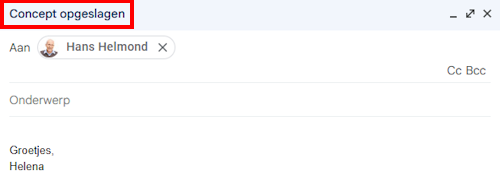
- Gmail speichert Ihre Eingaben automatisch im Ordner „Entwürfe“. Wenn Sie fertig sind, schließen Sie das Fenster mit dem Kreuz oben rechts.
Entwürfe öffnen, bearbeiten und versenden
Sie können Ihre gespeicherten Entwürfe jederzeit wieder aufrufen, ändern und abschicken:
- Klicken Sie im linken Menü auf Entwürfe (Symbol mit Papier).
- Wählen Sie die E-Mail aus, die Sie bearbeiten möchten.
- Bearbeiten Sie den Text nach Bedarf.
- Wenn alles fertig ist, klicken Sie auf Senden.
Entwürfe löschen, wenn sie nicht mehr gebraucht werden
Manchmal möchten Sie einen Entwurf nicht mehr speichern. So entfernen Sie ihn:
- Gehen Sie im linken Menü auf Entwürfe.
- Setzen Sie ein Häkchen vor die E-Mail, die Sie löschen möchten.
- Klicken Sie auf Entwurf löschen. Die Nachricht wird entfernt.
Warum Entwürfe nützlich sind
Das automatische Speichern schützt Sie davor, Ihre Arbeit zu verlieren, wenn Sie die E-Mail nicht sofort fertigstellen können. So können Sie jederzeit pausieren und später weiterschreiben.
Entwürfe auch in anderen E-Mail-Programmen
Die Funktion, E-Mails als Entwurf zu speichern, ist bei fast allen E-Mail-Diensten üblich. Programme wie Outlook oder Apple Mail bieten ähnliche Möglichkeiten, damit Sie Ihre Nachrichten sicher verwalten können.
Weitere Tipps finden Sie im großen E-Mail Leitfaden Anleitung
