
Dokumente auf dem Mac als PDF speichern

Zusammenfassung ansehen
Zusammenfassung ✅
- 📄 PDF ist ein universelles Format, das Dokumente auf allen Geräten gleich darstellt.
- 💻 Auf dem Mac können Sie mit dem Programm Pages Dokumente einfach als PDF speichern.
- 🔒 PDFs lassen sich gegen Änderungen schützen, was sie sicher für den Austausch macht.
- ⚙️ Die Qualität der PDF-Datei kann beim Speichern gewählt werden, was die Dateigröße beeinflusst.
- 🛡️ Es ist möglich, PDFs mit einem Passwort zu sichern.
- 🖨️ Auch andere Programme wie Word oder Browser bieten oft die Möglichkeit, Dokumente als PDF zu speichern.
- 📁 Sie können den Speicherort und Dateinamen beim Export frei wählen.
Inhaltsverzeichnis
Warum PDF-Dateien praktisch sind
PDF ist ein Dateiformat, das Dokumente auf jedem Gerät gleich aussehen lässt. Egal, ob Sie einen Computer, ein Tablet oder ein Smartphone nutzen – das Dokument bleibt immer gleich. Auch beim Drucken spielt es keine Rolle, welchen Drucker Sie verwenden. Das Ergebnis ist immer dasselbe.
Anders als bei Word-Dateien können PDF-Dokumente nicht so einfach verändert werden. Dafür braucht man spezielle Programme. Außerdem kann der Ersteller das PDF vor Änderungen schützen. Deshalb sind PDFs ideal, um Formulare, Berichte, Rechnungen oder Anleitungen weiterzugeben.
PDF aus Pages auf dem Mac erstellen
Auf jedem Mac ist das Programm Pages vorinstalliert. Damit können Sie Texte schreiben, Bilder einfügen und das Layout gestalten. Wenn Sie mit Ihrem Dokument zufrieden sind und es unverändert speichern möchten, ist PDF eine gute Wahl.
- Öffnen Sie das Dokument in Pages. Finden Sie die Datei im Finder, klicken Sie mit der rechten Maustaste darauf und wählen Sie Öffnen mit > Pages.
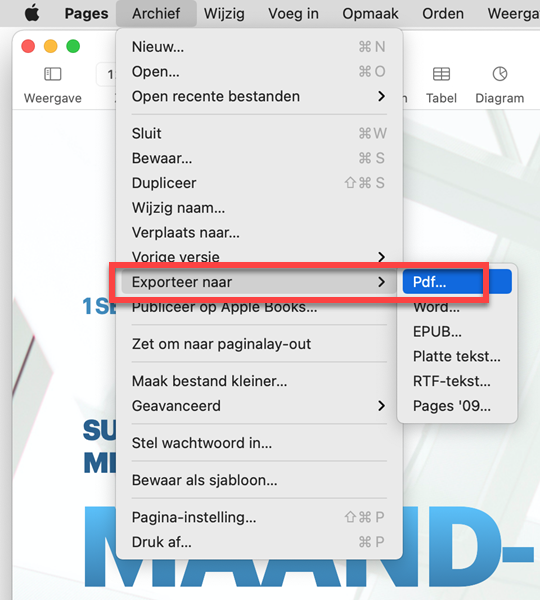
- Gehen Sie in der Menüleiste auf Ablage > Exportieren als > PDF.
- Wählen Sie die Bildqualität: Gut, Besser oder Beste. Höhere Qualität bedeutet größere Dateien.
- Sie können entscheiden, ob Anmerkungen und smarte Notizen im PDF enthalten sein sollen.
- Optional lässt sich das PDF mit einem Passwort schützen.
- Klicken Sie auf Sichern.
- Geben Sie einen Dateinamen ein.
- Wählen Sie den Speicherort aus.
- Bestätigen Sie mit Exportieren.
PDFs mit anderen Programmen erstellen
Auch andere Programme auf dem Mac bieten oft die Möglichkeit, Dokumente als PDF zu speichern. Zum Beispiel Microsoft Word oder Webbrowser. Suchen Sie im Menü unter Ablage nach Exportieren als PDF. Falls das nicht klappt, öffnen Sie die Druckoptionen über Ablage > Drucken und prüfen Sie, ob Sie dort als PDF speichern können.
Vorteile von PDF-Dateien
PDFs sind sehr praktisch, weil sie das Layout und die Inhalte unverändert zeigen. Sie sind ideal für den Versand von wichtigen Dokumenten, die nicht verändert werden sollen. Außerdem können Sie PDFs auf fast allen Geräten öffnen, ohne dass das Aussehen leidet.
Tipps für den Umgang mit PDFs
- Nutzen Sie beim Speichern die passende Qualität, um Speicherplatz zu sparen.
- Schützen Sie sensible Dokumente mit einem Passwort.
- Verwenden Sie PDF-Reader oder spezielle Programme, wenn Sie PDFs bearbeiten möchten.
Fazit
Das Speichern von Dokumenten als PDF auf dem Mac ist einfach und nützlich. Mit Pages oder anderen Programmen können Sie Ihre Dateien sicher und unverändert weitergeben. PDFs sind vielseitig und werden von vielen Geräten unterstützt.
