
Dock auf dem Mac wieder sichtbar machen
Zusammenfassung ansehen
Zusammenfassung ✅
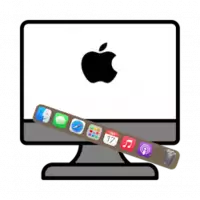
- 🧭 Das Dock ist die Leiste mit Programmsymbolen am unteren Bildschirmrand.
- ⚠️ Manchmal verschwindet das Dock automatisch, wenn es ausgeblendet ist.
- 💡 Sie können das Dock dauerhaft sichtbar machen, indem Sie die Systemeinstellungen anpassen.
- 💡 ⌨️ Mit der Tastenkombination Command+Option+D lässt sich das Dock schnell ein- und ausblenden.
- ✅ Das Dock erleichtert den schnellen Zugriff auf häufig genutzte Programme und Ordner.
- 📌 Das Festsetzen des Docks verhindert, dass es automatisch verschwindet.
- 🔧 Die Einstellungen sind einfach zu finden und zu ändern.
Inhaltsverzeichnis
Was ist das Dock?
Das Dock ist eine Leiste am unteren Bildschirmrand Ihres Macs. Dort sehen Sie Symbole für Programme und Ordner. So können Sie schnell auf wichtige Anwendungen zugreifen.
Warum verschwindet das Dock manchmal?
Manchmal ist das Dock nicht sichtbar, weil es automatisch ausgeblendet wird. Das passiert, wenn die Einstellung "Dock automatisch ein- und ausblenden" aktiviert ist. Dann erscheint das Dock nur, wenn Sie mit der Maus an den unteren Bildschirmrand fahren.
Dock dauerhaft anzeigen
Wenn Sie möchten, dass das Dock immer sichtbar bleibt, können Sie das in den Systemeinstellungen ändern. So geht es:
- Klicken Sie oben links auf das Apple-Symbol.
- Wählen Sie "Systemeinstellungen" aus.
- Klicken Sie auf "Schreibtisch & Dock".
- Schalten Sie die Option "Dock automatisch ein- und ausblenden" aus, indem Sie den Schalter nach links bewegen.
- Schließen Sie die Einstellungen mit dem Kreuz oben links.
Dock mit Tastenkombination ein- und ausblenden
Sie können das Dock auch schnell mit einer Tastenkombination ein- oder ausblenden. Drücken Sie dazu gleichzeitig die Tasten Command + Option + D. So können Sie das Dock bei Bedarf schnell verstecken oder anzeigen.
Vorteile eines sichtbaren Docks
Ein dauerhaft sichtbares Dock hilft Ihnen, Programme und Ordner schnell zu öffnen. Sie müssen nicht erst mit der Maus an den Bildschirmrand fahren. Das spart Zeit und macht die Bedienung einfacher.
Tipps für die Nutzung des Docks
- Sie können Programme im Dock anordnen, indem Sie die Symbole verschieben.
- Ordner und Dateien lassen sich ebenfalls ins Dock ziehen, um schnellen Zugriff zu haben.
- Wenn das Dock zu viel Platz einnimmt, können Sie die Größe in den Systemeinstellungen anpassen.
Fehlerbehebung, wenn das Dock nicht erscheint
Falls das Dock trotz Einstellungen nicht sichtbar ist, starten Sie Ihren Mac neu. Manchmal hilft das, kleine Fehler zu beheben. Sollte das Problem bestehen bleiben, prüfen Sie, ob Software-Updates verfügbar sind und installieren Sie diese.
