
Digitale Notizzettel auf dem Mac nutzen

Zusammenfassung ansehen
Zusammenfassung ✅
- 📝 Digitale Notizen helfen, wichtige Informationen schnell zu speichern.
- 💻 Die App für Notizzettel ist einfach auf dem Mac zu finden und zu nutzen.
- 🎨 Notizen lassen sich farblich anpassen, um besser den Überblick zu behalten.
- ✍️ Textformatierung ermöglicht eine bessere Lesbarkeit der Notizen.
- 📌 Notizen können frei auf dem Bildschirm verschoben und bei Bedarf versteckt werden.
- 🗑️ Nicht mehr benötigte Notizen lassen sich einfach löschen.
- 🔍 Die Suchfunktion erleichtert das schnelle Auffinden der App.
Inhaltsverzeichnis
Praktische digitale Notizen für den Alltag
Sie möchten sich während der Arbeit am Mac schnell etwas merken? Mit der Notiz-App können Sie digitale Zettel auf Ihrem Bildschirm anheften. So behalten Sie wichtige Informationen immer im Blick.
So starten Sie die Notiz-App
Die App für digitale Notizen ist auf jedem Mac verfügbar. So öffnen Sie sie:
- Klicken Sie auf das Finder-Symbol (das lachende Gesicht) im Dock.
- Wählen Sie im Finder die Kategorie Programme aus.
- Suchen Sie die App Notizen. Falls Sie sie nicht finden, nutzen Sie das Suchfeld oben rechts und geben „Notizen“ ein.
- Doppelklicken Sie auf die App, um sie zu starten.
- Es erscheint ein leeres Notizfenster, in das Sie Ihre Nachricht eingeben können.
Neue Notizen erstellen
So legen Sie weitere Notizen an:
- Klicken Sie auf das gelbe Notizsymbol oder wählen Sie in der Menüleiste Ablage > Neue Notiz.
- Geben Sie Ihren Text ein.
Notizen auf dem Bildschirm anordnen
Sie können die Notizen frei auf Ihrem Desktop verschieben:
- Klicken Sie auf den Rand der Notiz und halten Sie die Maustaste gedrückt.
- Ziehen Sie die Notiz an die gewünschte Stelle.
- Lassen Sie die Maustaste los, um die Position zu fixieren.
Wenn viele Notizen geöffnet sind, können Sie sie minimieren. Dann sehen Sie nur noch eine schmale Leiste mit der ersten Zeile. Klicken Sie dazu auf das kleine Quadrat oben rechts in der Notiz.
Notizen ausblenden und wieder anzeigen
Ein voller Bildschirm mit vielen Notizen kann unübersichtlich sein. So blenden Sie alle Notizen aus:
- Klicken Sie auf eine Notiz.
- Wählen Sie in der Menüleiste Notizen > Notizen ausblenden.
- Um die Notizen wieder zu sehen, klicken Sie im Dock auf das Notizsymbol.
Farben für bessere Übersicht wählen
Mit verschiedenen Farben behalten Sie leichter den Überblick:
- Klicken Sie auf die Notiz, die Sie einfärben möchten.
- Wählen Sie in der Menüleiste Farbe aus.
- Klicken Sie auf die gewünschte Farbe.
Textgestaltung für bessere Lesbarkeit
Sie können Schriftart und -größe anpassen, damit die Notizen gut lesbar sind:
- Markieren Sie den Text in der Notiz.
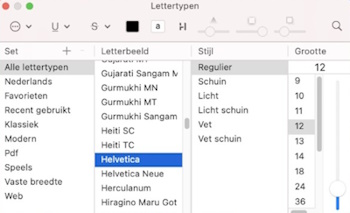
- Klicken Sie in der Menüleiste auf Schrift > Schriftarten einblenden.
- Wählen Sie im neuen Fenster die gewünschte Schriftart und Größe aus.
- Schließen Sie das Fenster mit dem roten Knopf oben links.
Notizen löschen
Wenn Sie eine Notiz nicht mehr brauchen, können Sie sie entfernen:
- Klicken Sie auf die Notiz.
- Klicken Sie oben links auf das kleine Quadrat.
- Wählen Sie Notiz löschen.
